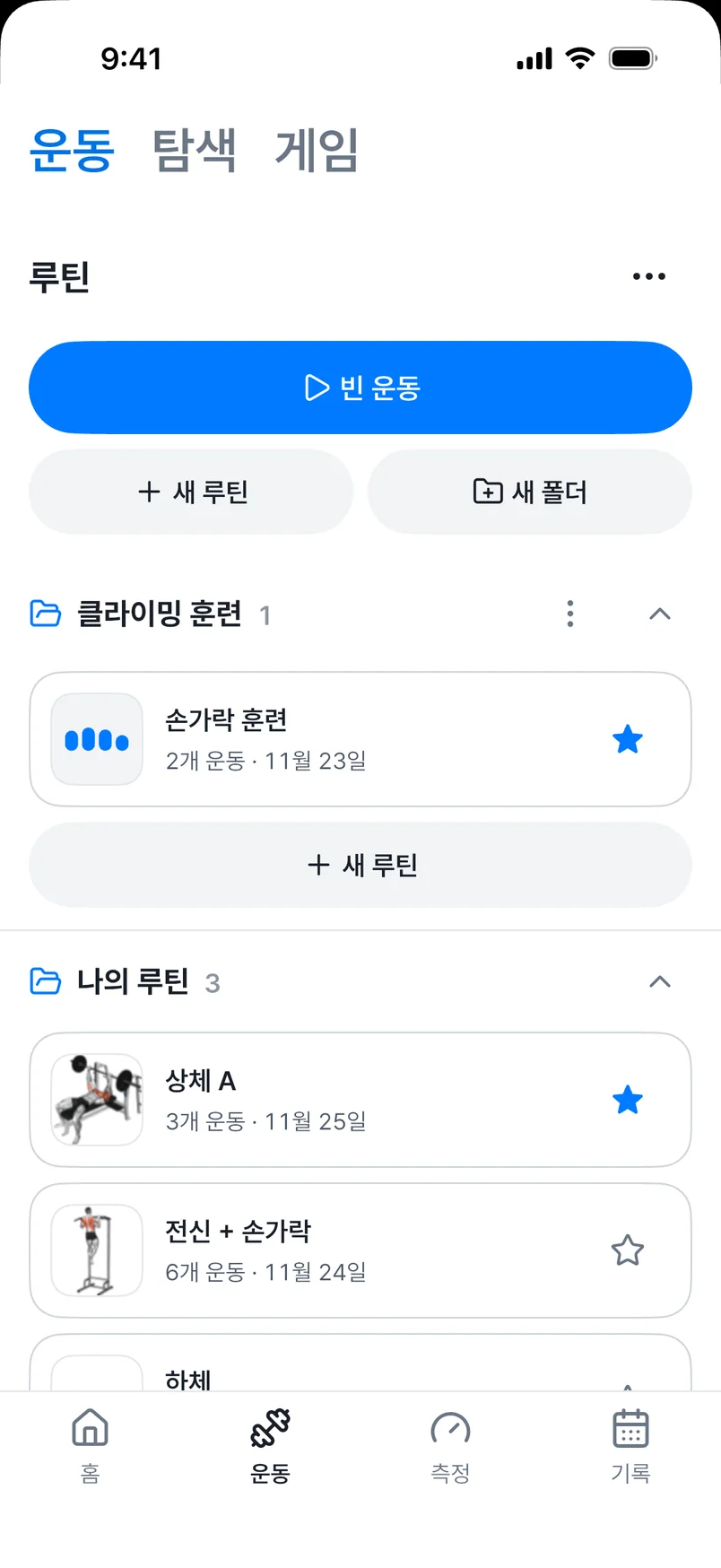
루틴이란?
운동과 세트, 횟수, 휴식을 미리 정해 둔 목록입니다. 시작을 누르면 그대로 운동 화면에 들어갑니다.
루틴 만들기
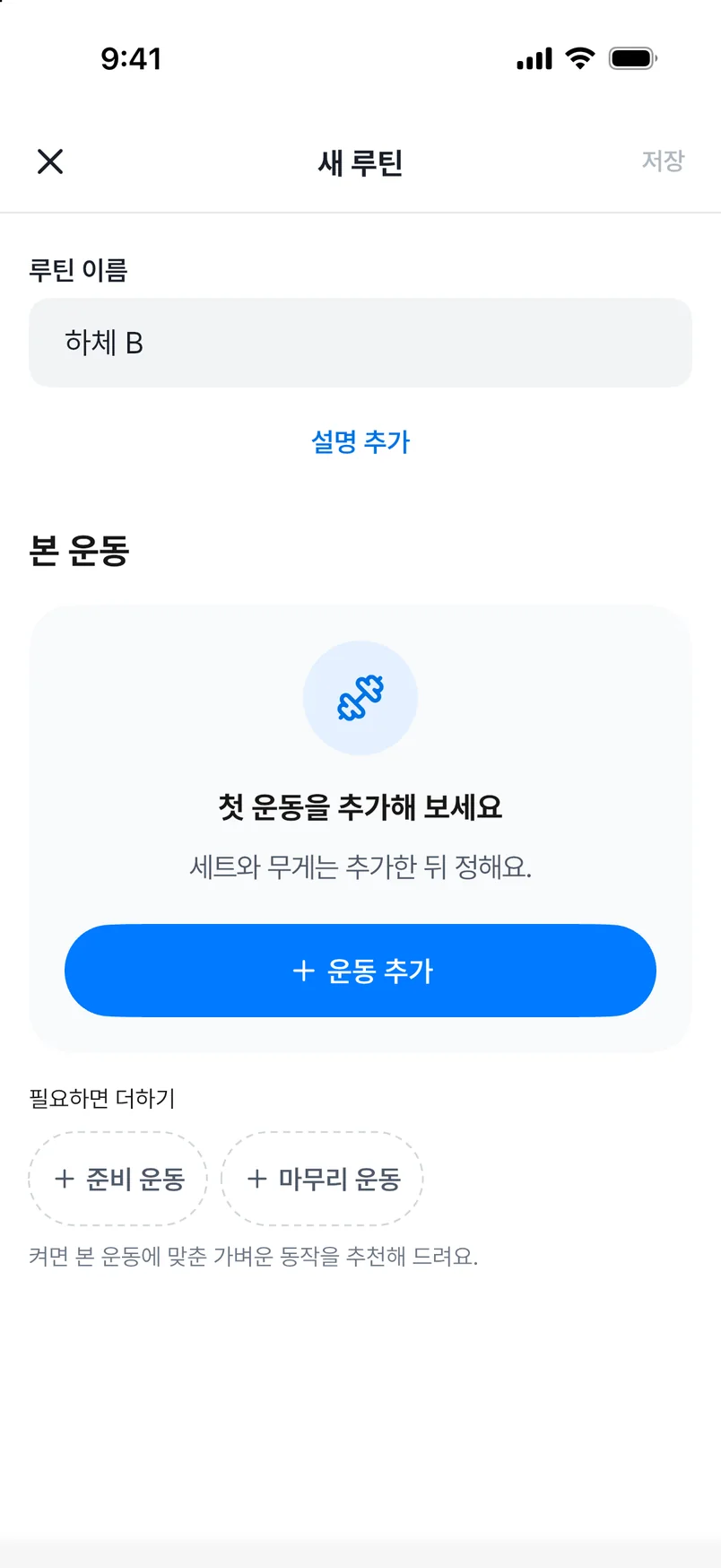
운동 탭에서 새 루틴을 누르고 이름을 적은 뒤 운동 추가를 누르세요.
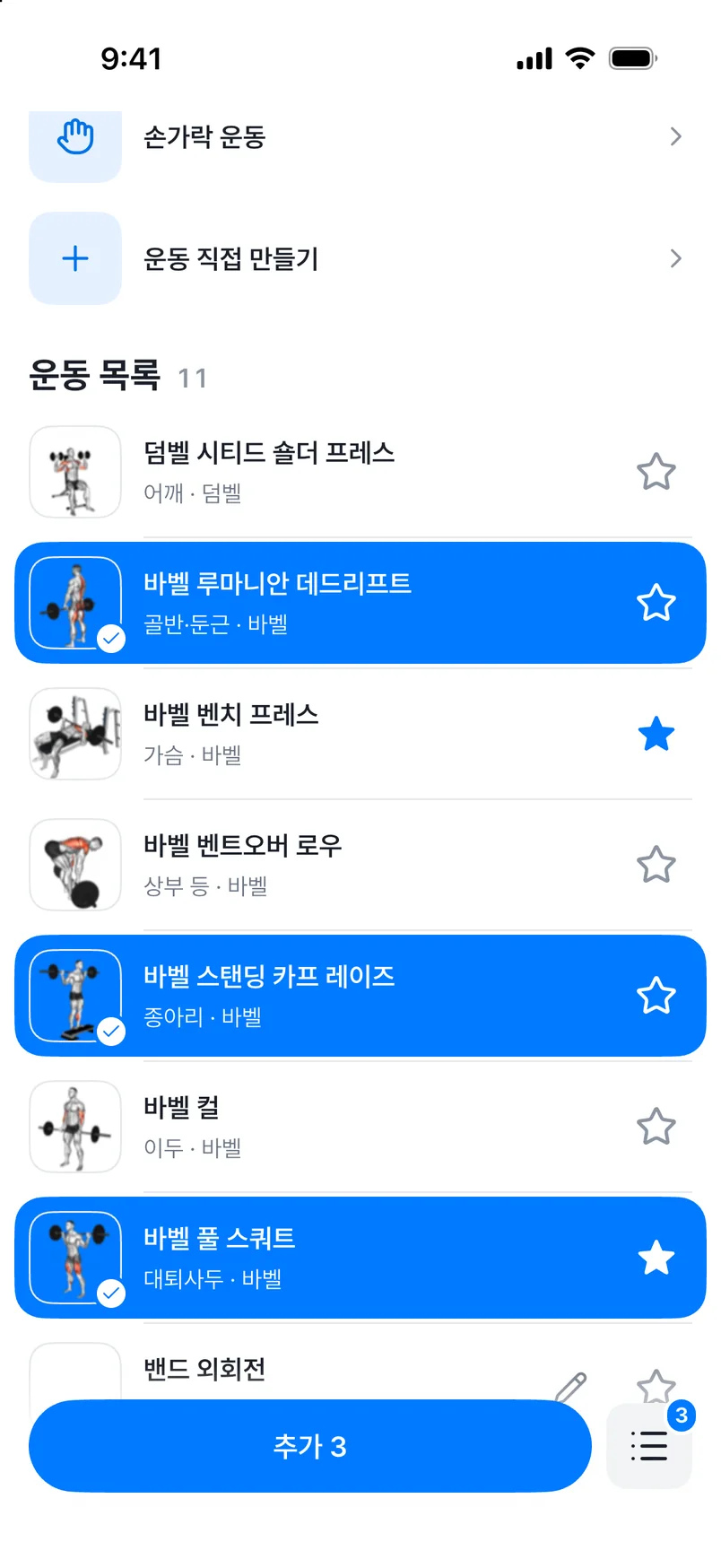
운동마다 세트와 무게, 횟수를 정하세요. − 와 + 로 세트 수를 바꾸고, 가운데 버튼에서 세트 간 휴식을 정합니다. 세트를 왼쪽으로 밀면 지워집니다.
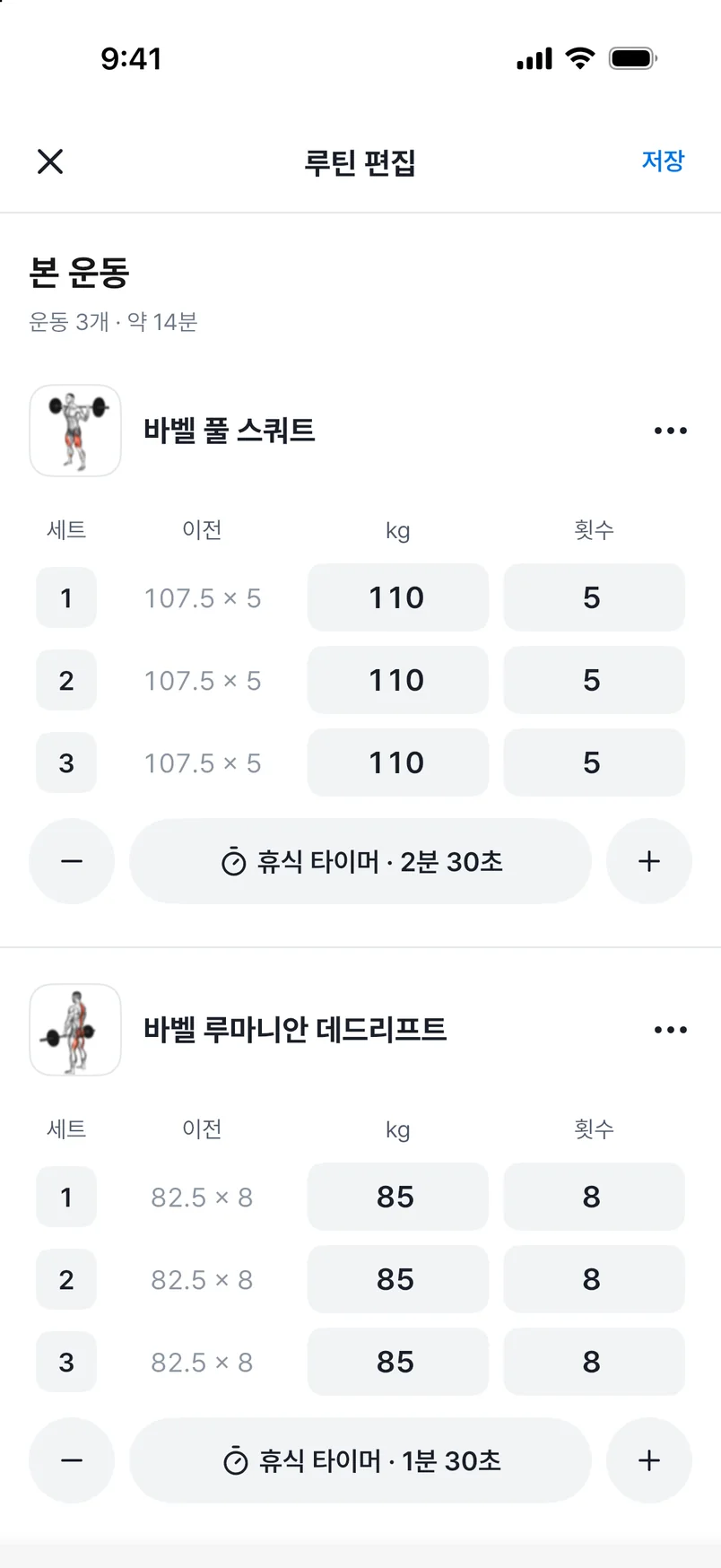
운동 이름을 길게 눌러 끌면 순서가 바뀝니다. ⋯ 에서는 운동 바꾸기, 다음 운동과 슈퍼세트, 복제를 할 수 있습니다.
준비 운동과 마무리 운동 넣기
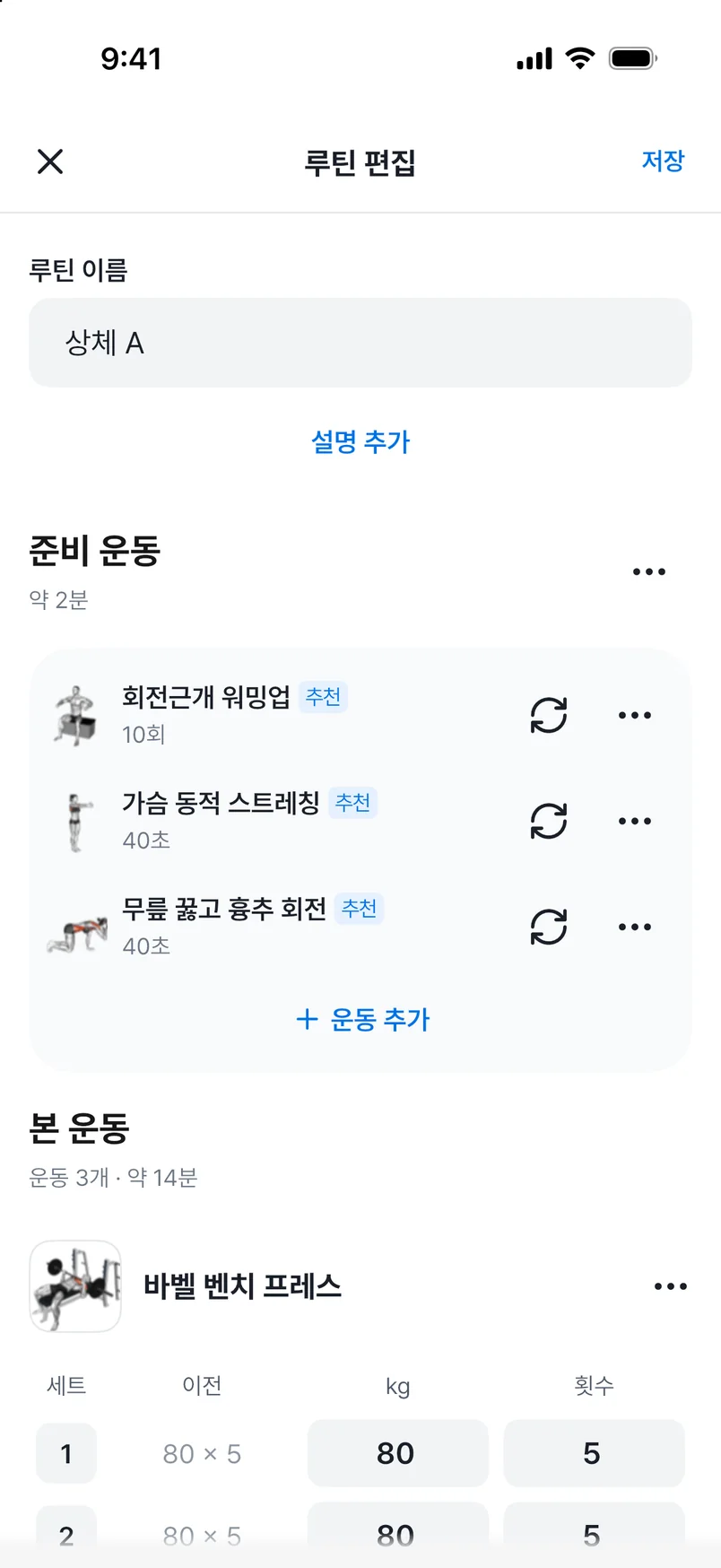
맨 아래 필요하면 더하기에서 준비 운동이나 마무리 운동을 켜면 본 운동에 맞는 동작이 들어갑니다. 마음에 들지 않으면 다시 추천받거나 직접 고르세요. 볼륨에는 포함되지 않습니다.
루틴 시작하기
루틴을 누르면 볼륨 추세와 운동 목록, 최근 운동이 보입니다. 아래 시작을 누르세요.
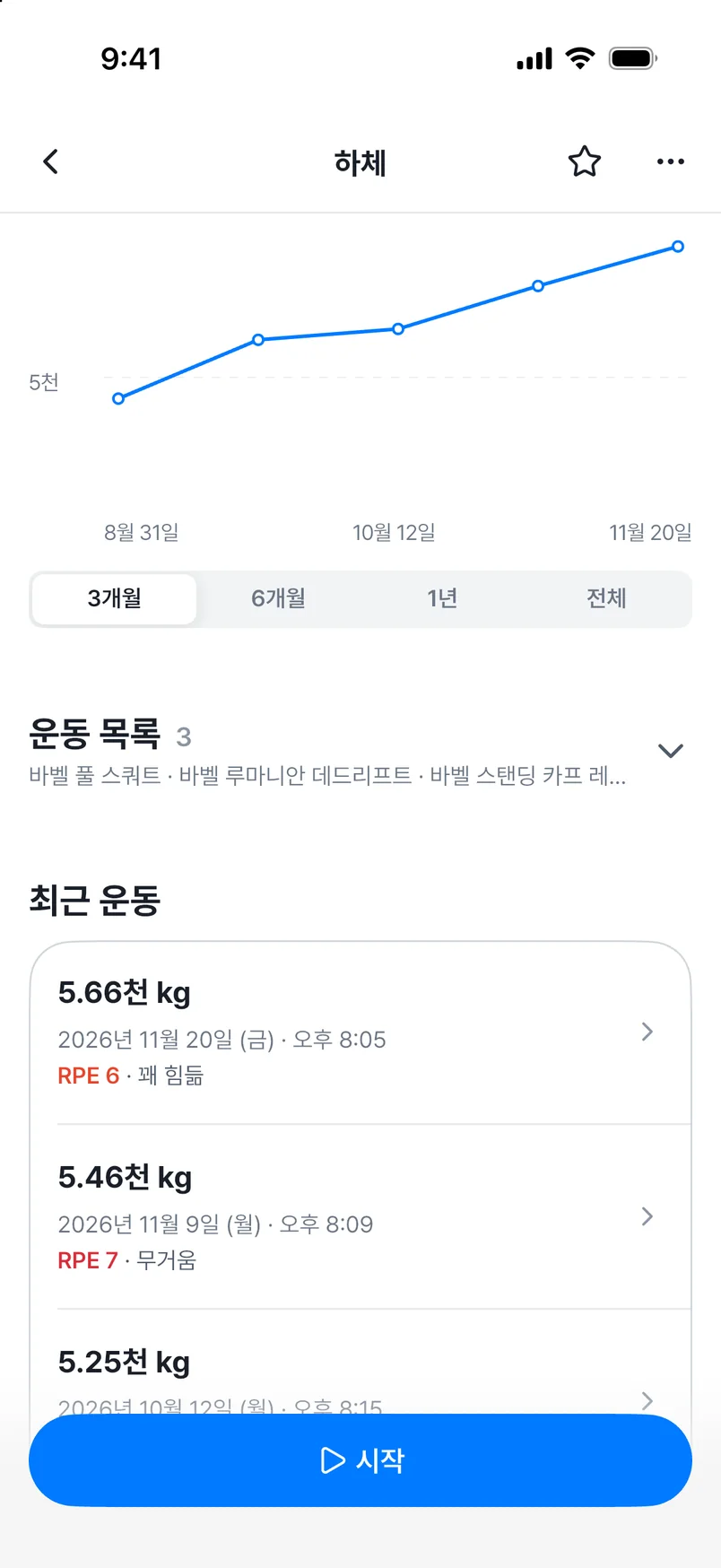
⋯ 에서 루틴 편집, 루틴 공유, 루틴 삭제를 할 수 있습니다. 요일을 정해 두려면 일정에 넣으세요.
폴더로 정리하기
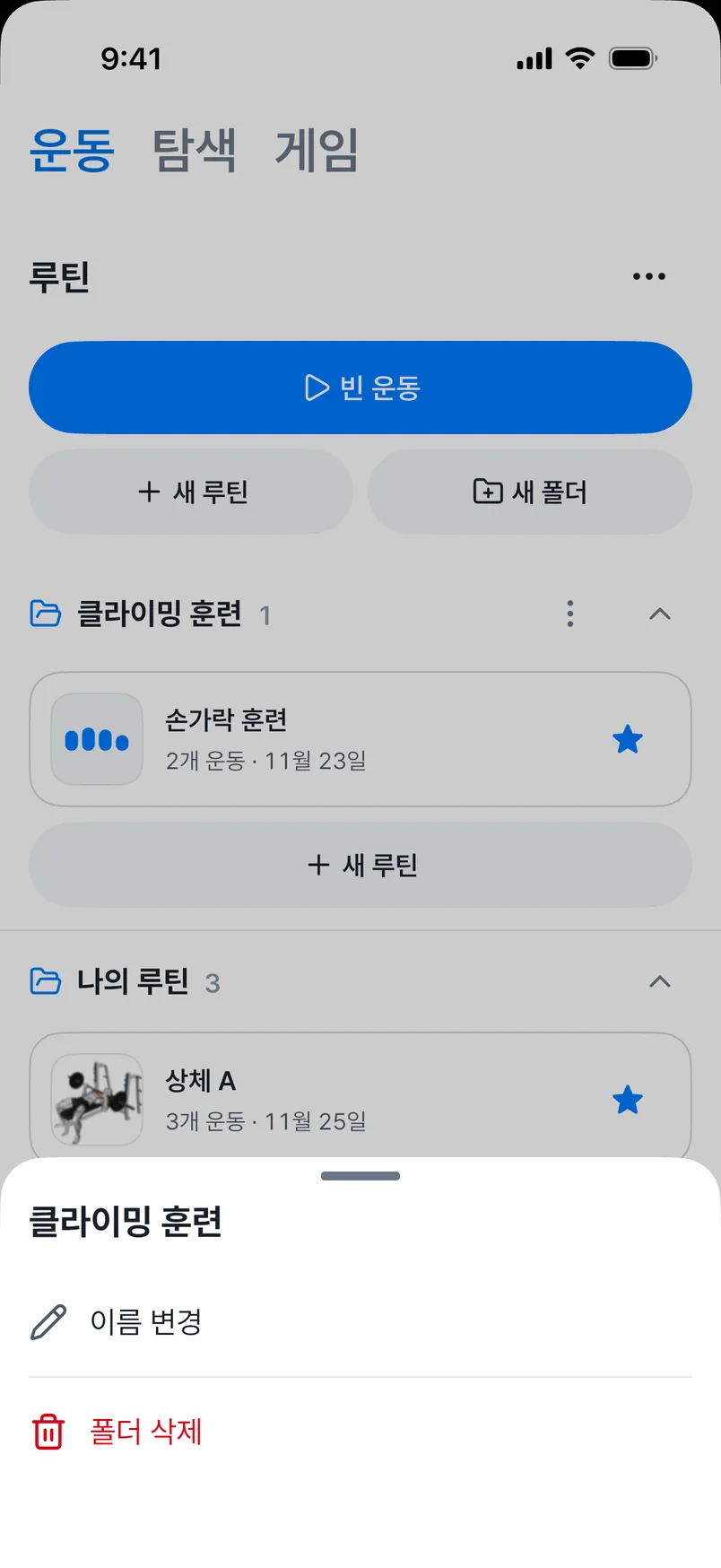
새 폴더를 눌러 만드세요. 루틴을 길게 눌러 끌면 다른 폴더로 옮겨집니다. 폴더 옆 ⋮ 에서 이름 변경과 폴더 삭제를 합니다.
홈에 고정하기
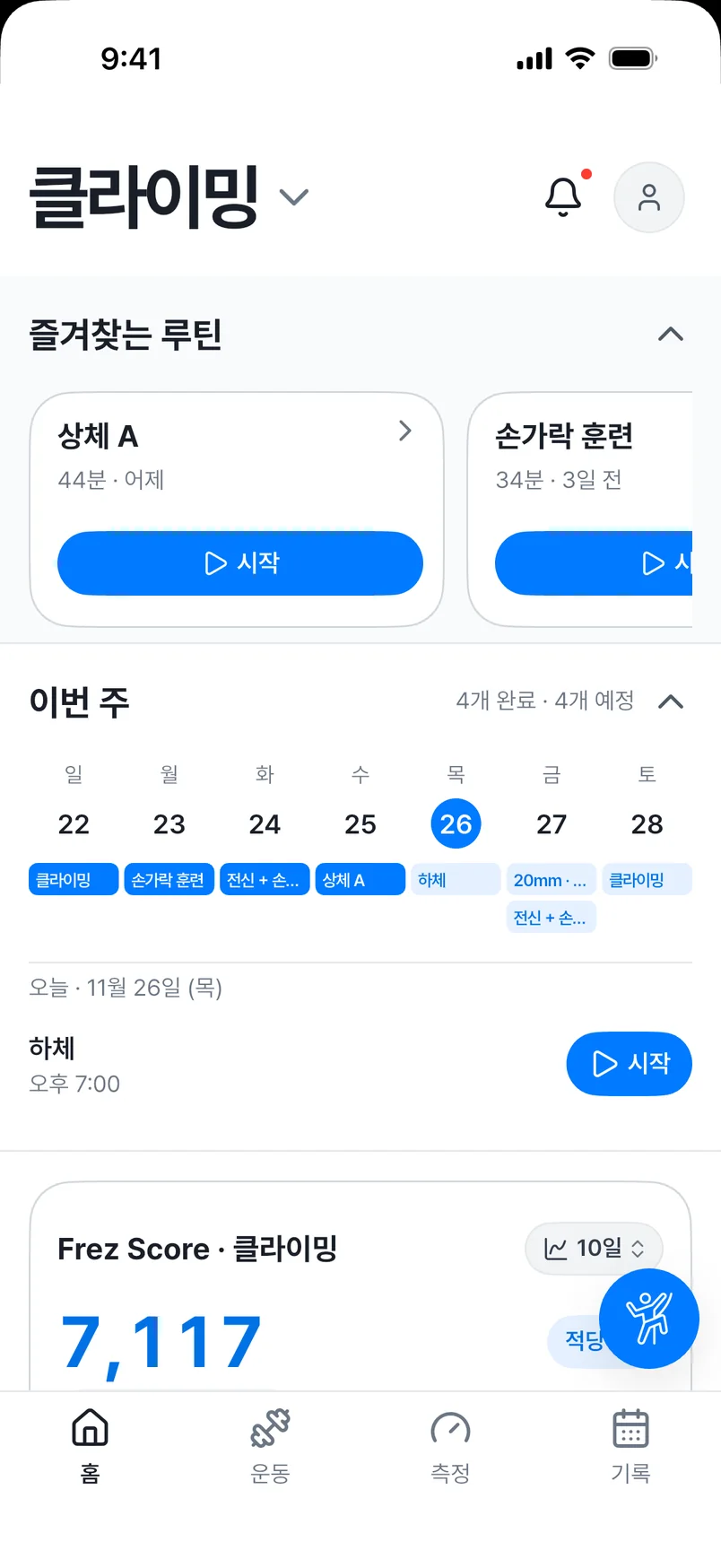
루틴 옆 별을 누르면 홈의 즐겨찾는 루틴에 나옵니다. 거기서 바로 시작할 수 있습니다.
지난 운동을 루틴으로 저장하기
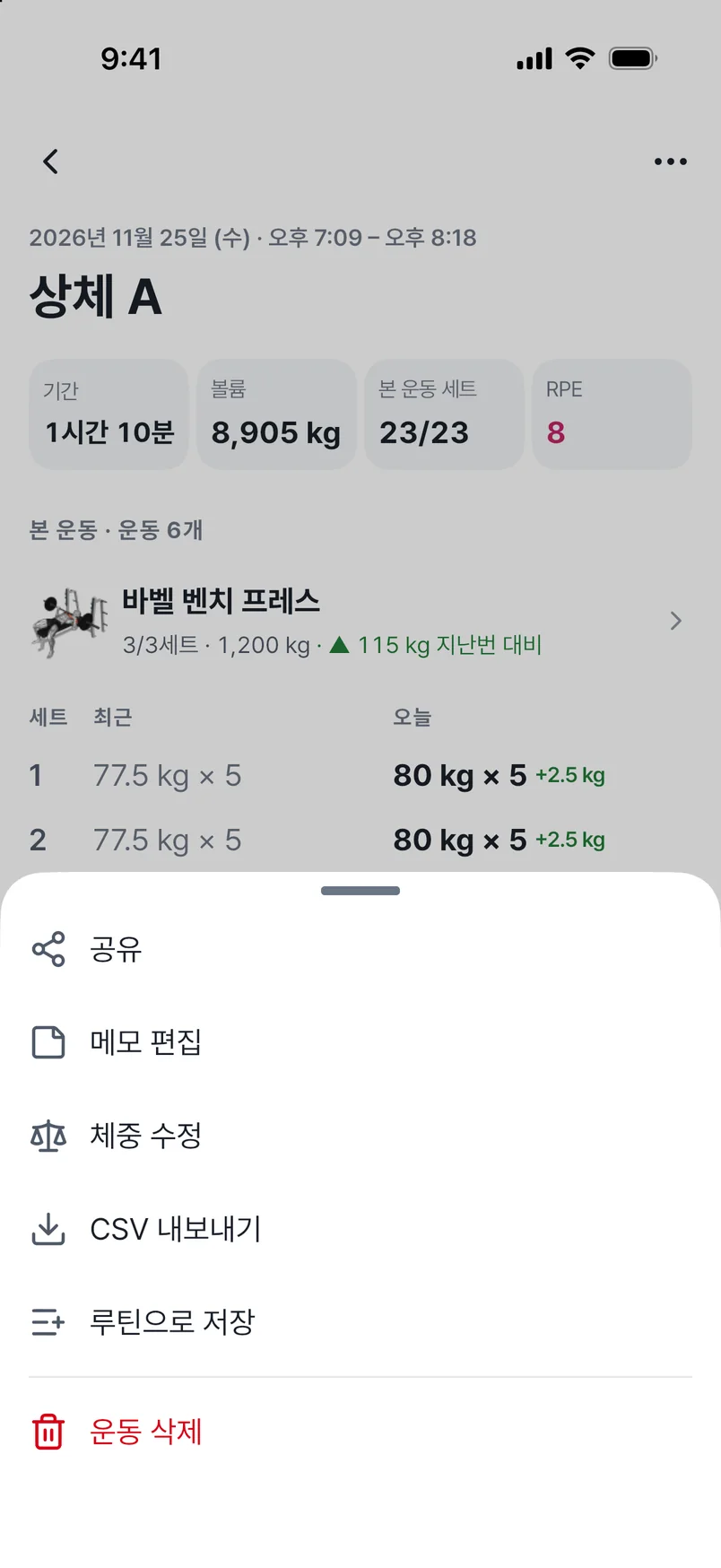
기록 탭 달력에서 날짜와 운동을 차례로 열고, ⋯ 에서 루틴으로 저장을 누르세요. 빈 운동은 끝낼 때도 루틴으로 저장할지 묻습니다.
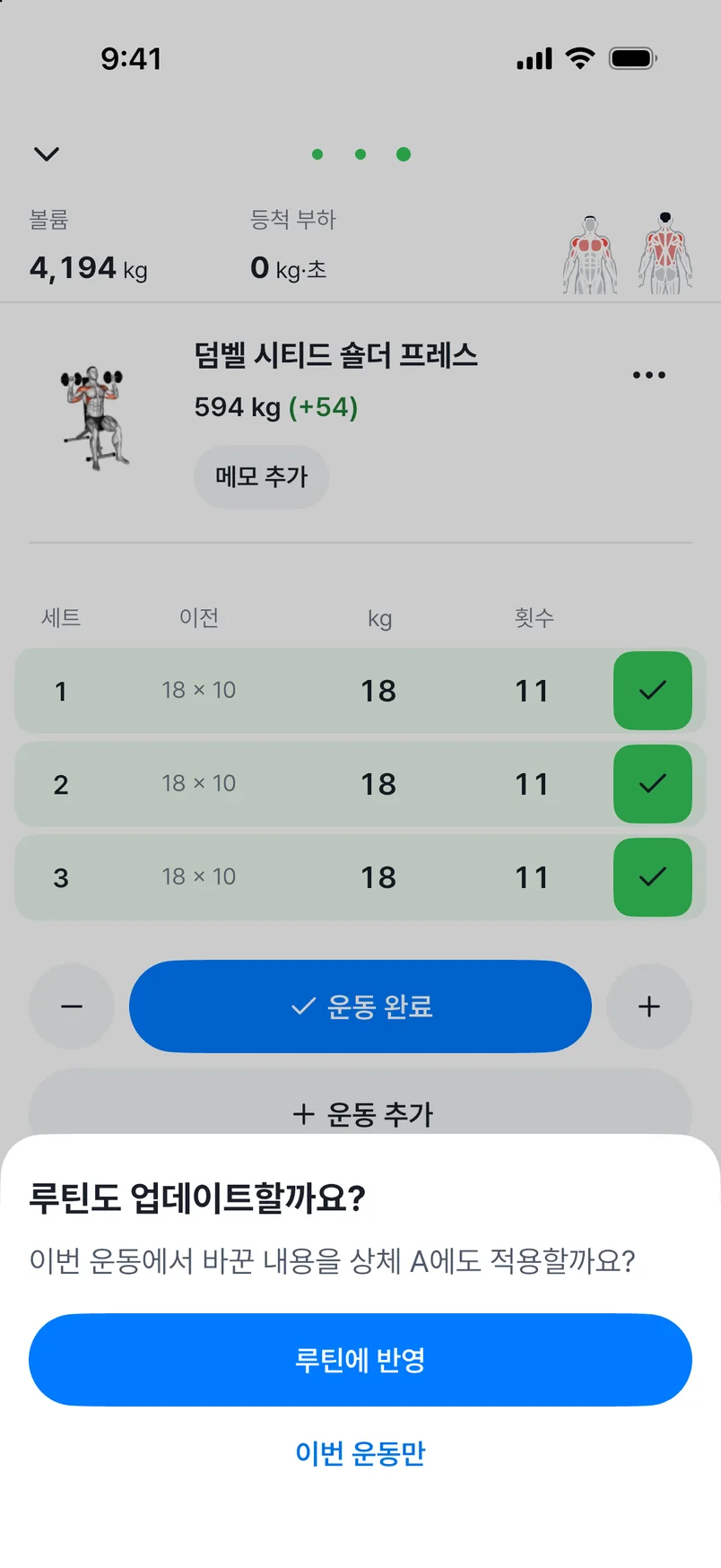
바꾼 내용을 루틴에 반영하기
운동 중에 운동이나 순서, 세트 수, 횟수, 휴식을 바꾸면 끝낼 때 루틴도 업데이트할까요? 가 뜹니다. 루틴에 반영을 누르면 루틴이 바뀌고, 이번 운동만을 누르면 그대로입니다. 루틴에 정한 무게와 목표 힘은 바뀌지 않습니다.