등반 기록이란?
볼더링과 리드 세션을 시도 단위로 기록합니다. 시도를 시작하고 끝낼 때 한 번씩 누르면 등반 시간과 휴식 시간이 함께 남습니다.
세션 시작하기
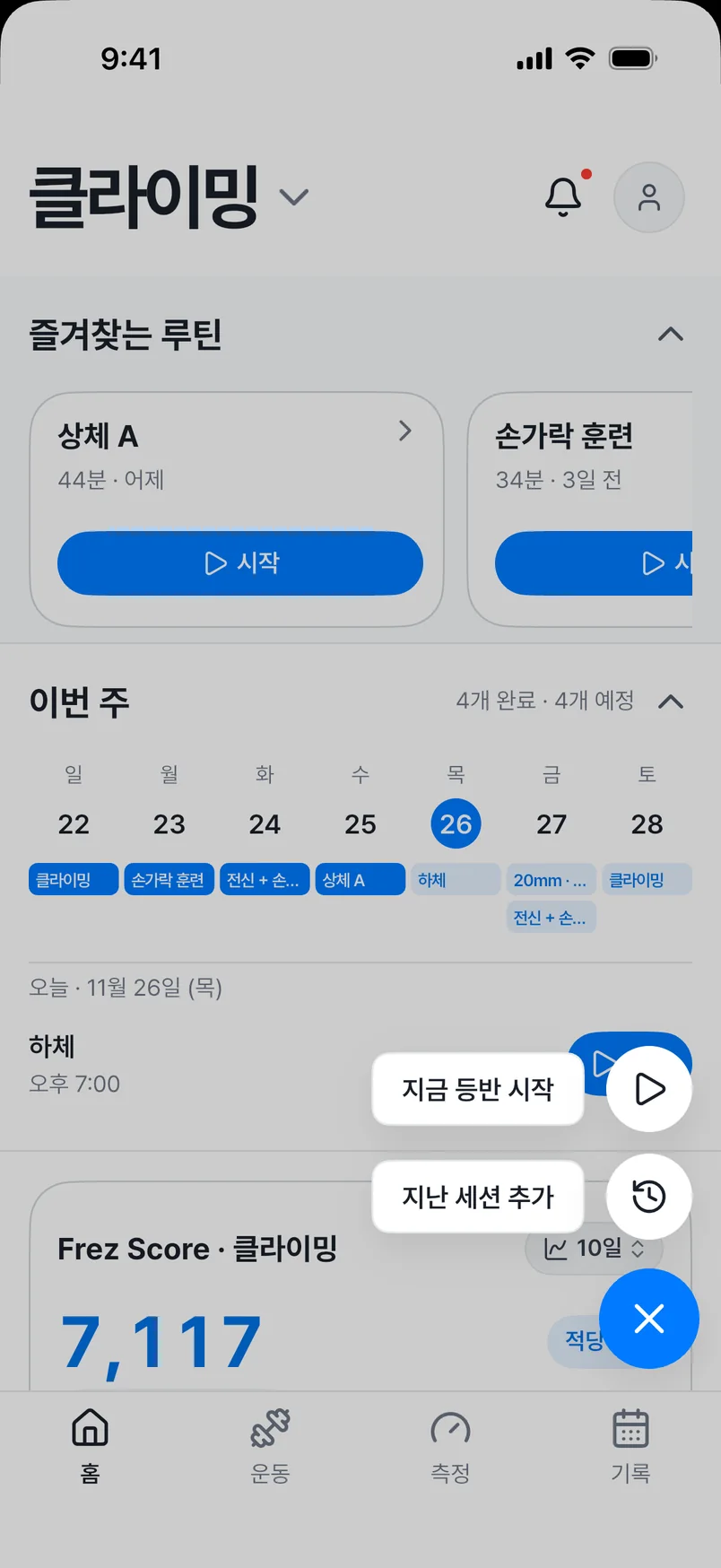
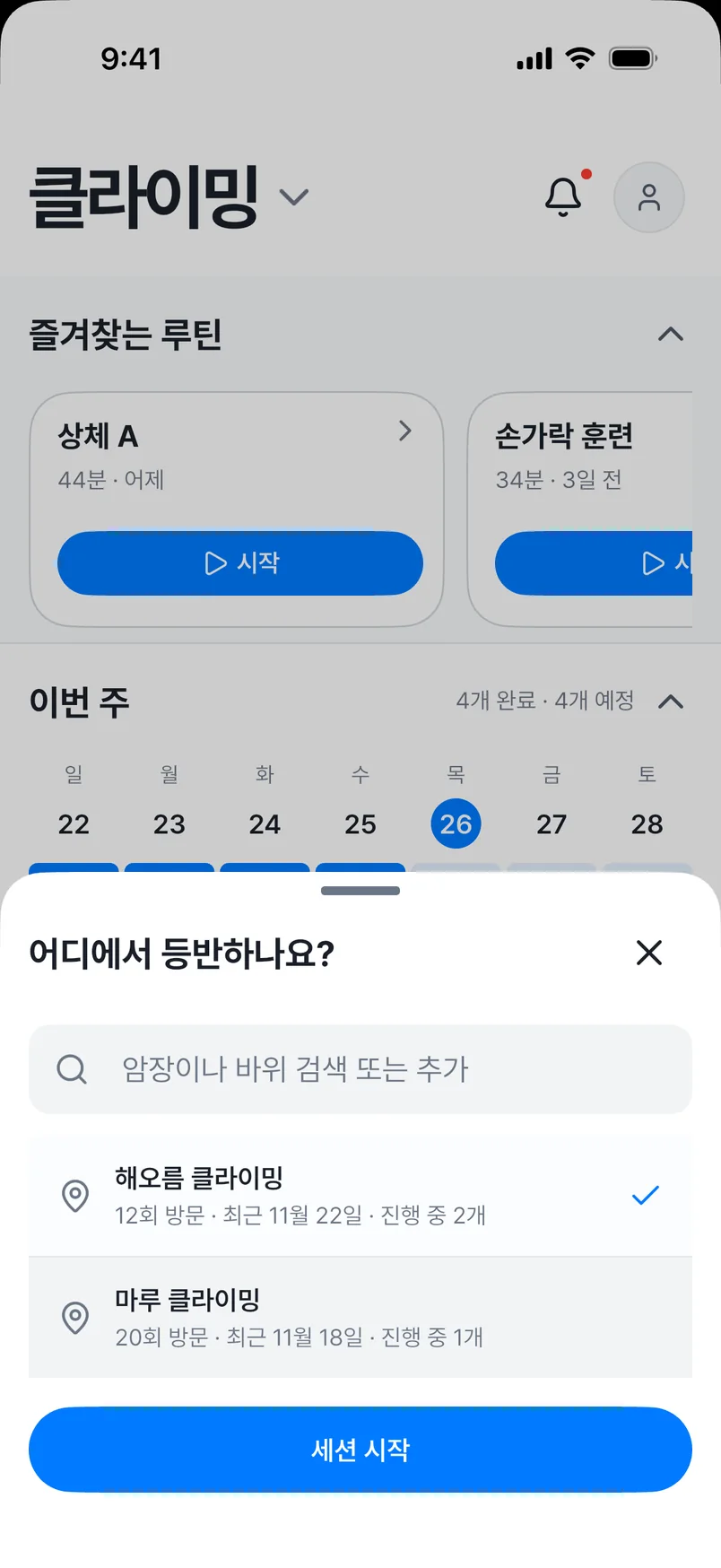
홈 상단의 스포츠 이름을 눌러 클라이밍을 고르세요. 오른쪽 아래 클라이머 버튼을 누르고 지금 등반 시작을 고릅니다.
암장이나 바위 이름을 고르거나 새로 입력하고 세션 시작을 누르세요. 다음부터는 최근에 간 장소가 먼저 나옵니다.
루트 추가하기
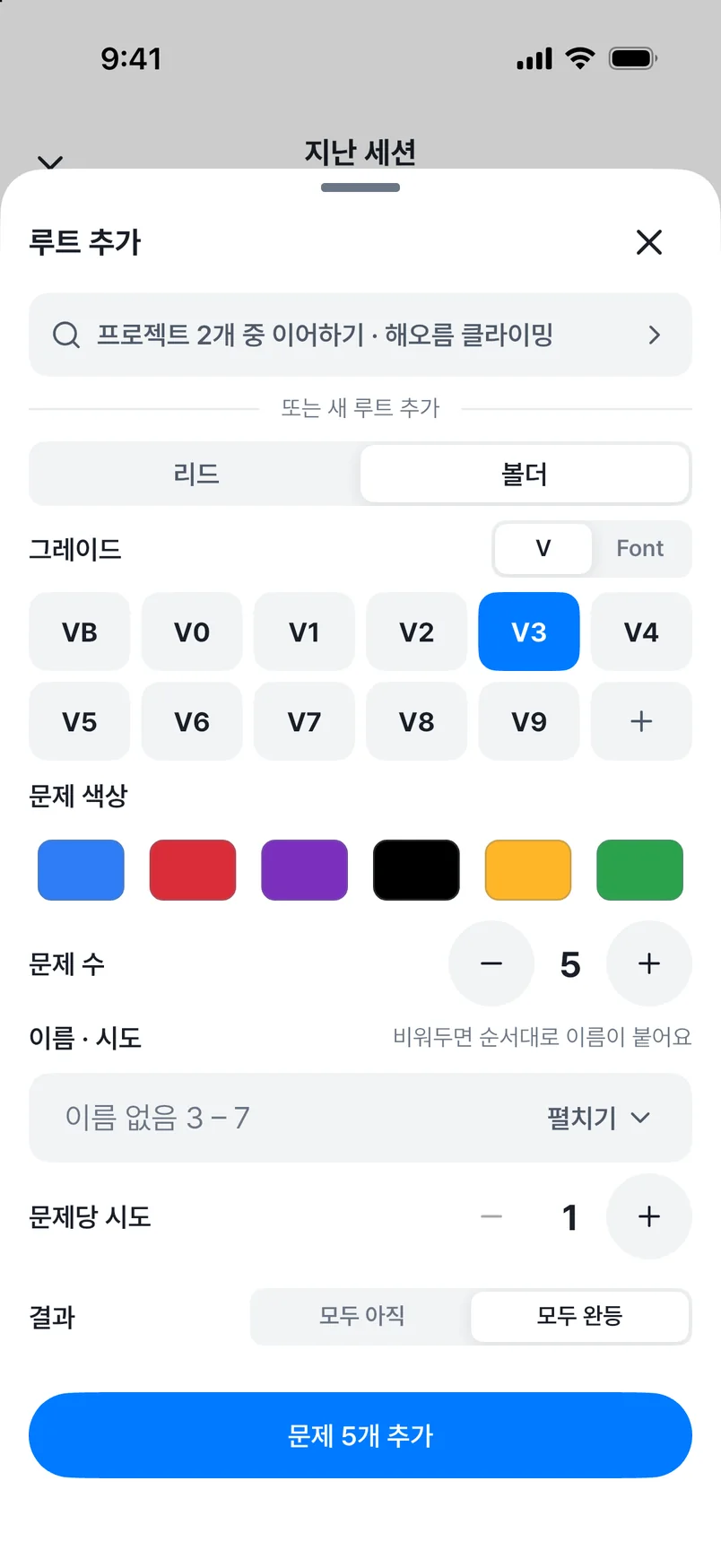
루트 추가를 누르고 볼더나 리드, 그레이드를 고르세요. 볼더는 V나 Font, 리드는 YDS나 프렌치를 씁니다. 색상과 이름은 비워도 됩니다.
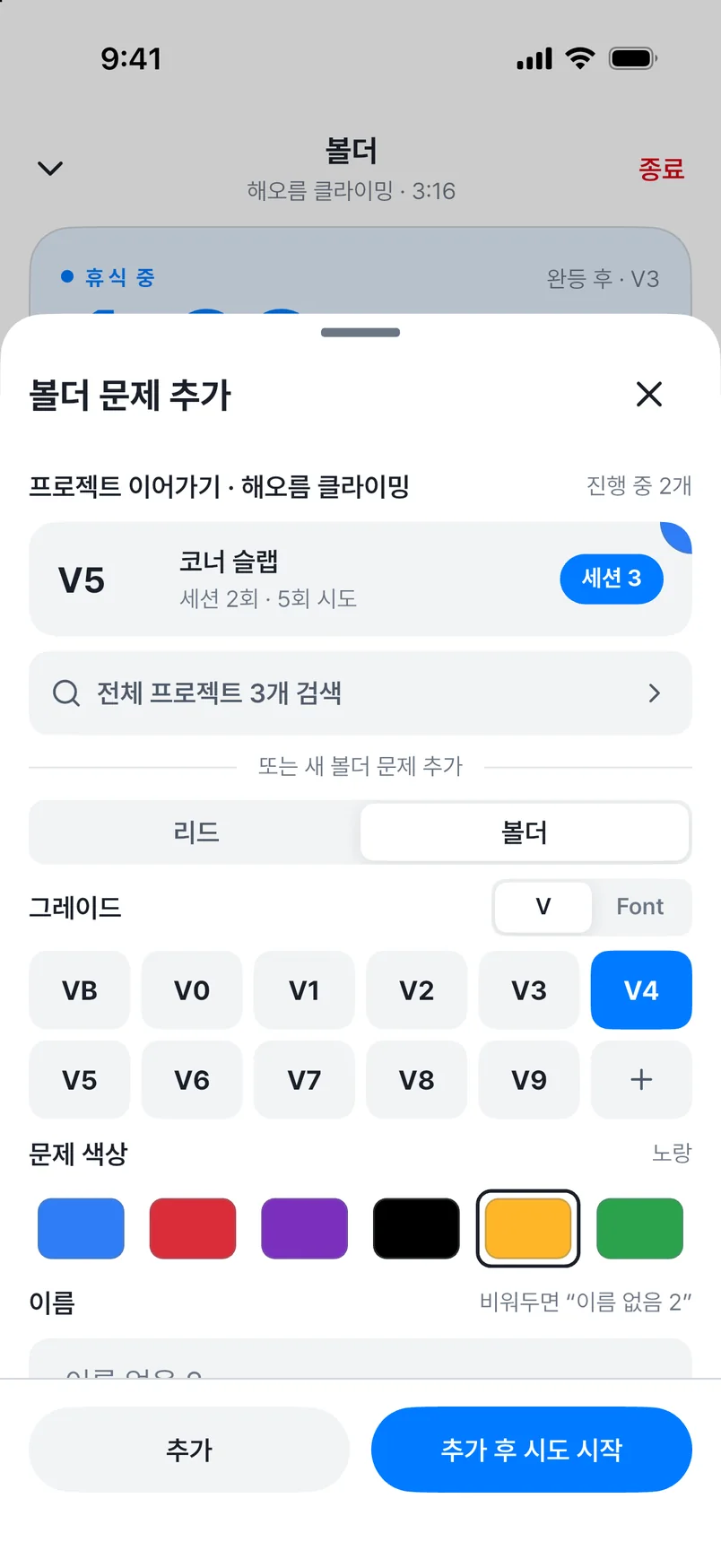
추가 후 시도 시작을 누르면 곧바로 등반 시간이 흐릅니다. 추가만 누르면 목록에 넣어 둡니다.
시도 기록하기
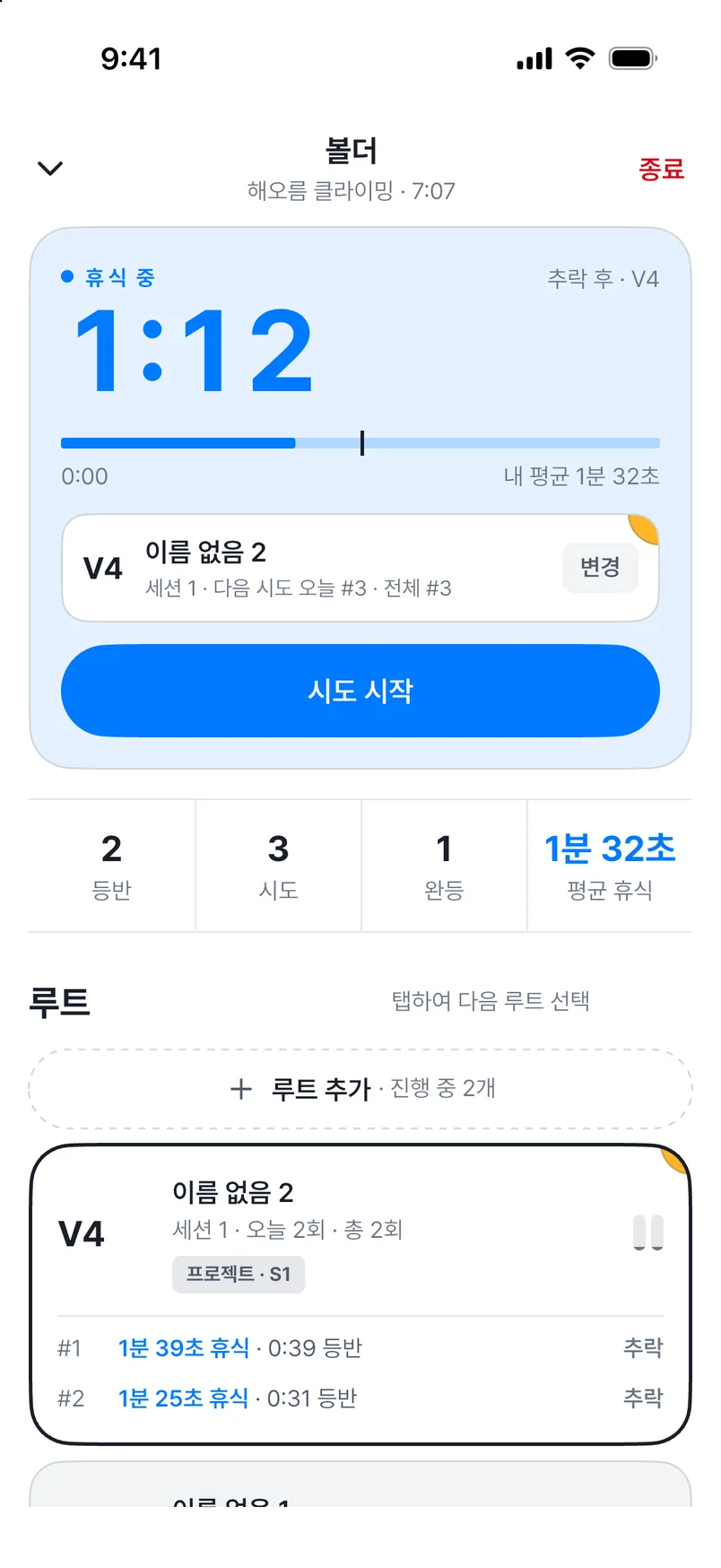
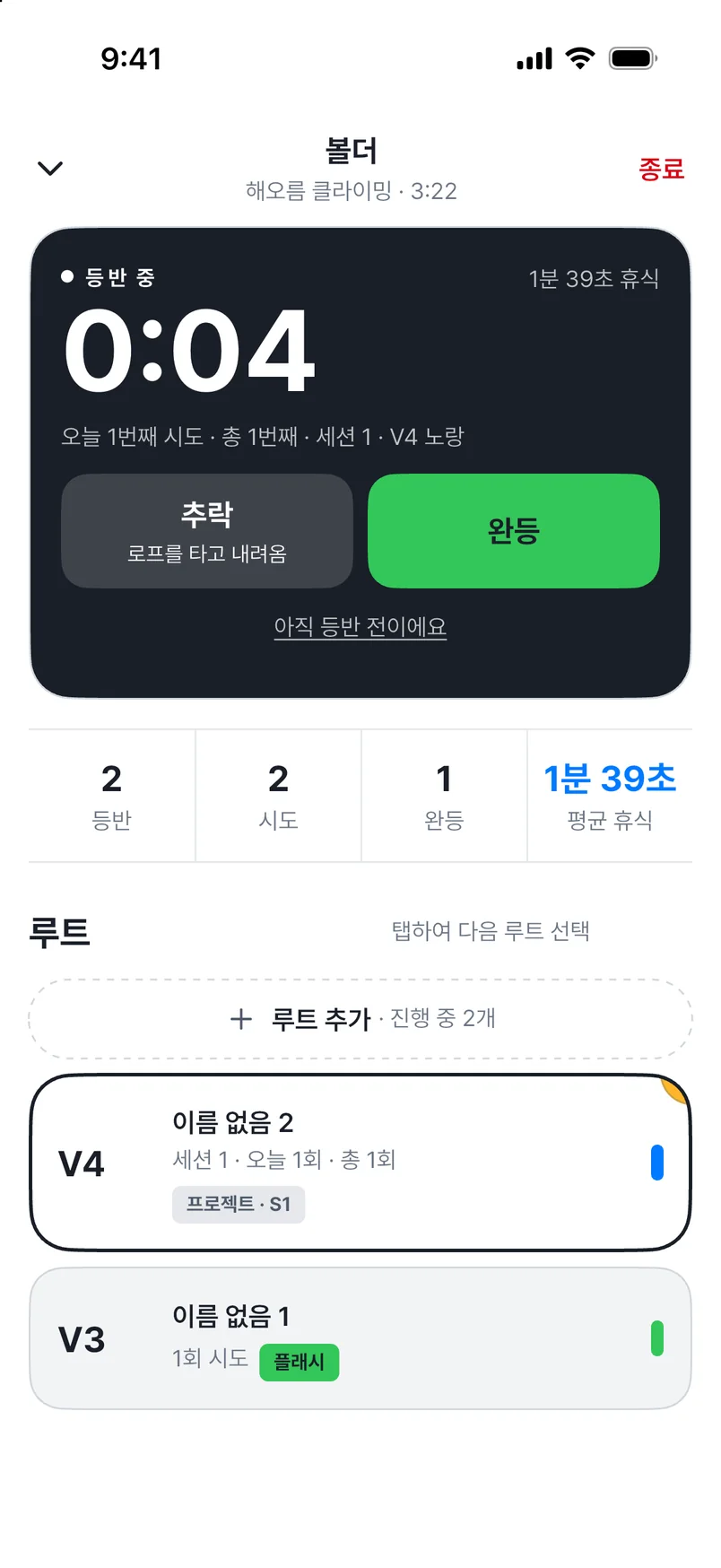
벽에 붙을 때 시도 시작을 누르고, 끝나면 추락이나 완등을 누르세요. 잘못 시작했다면 아직 등반 전이에요로 취소합니다.
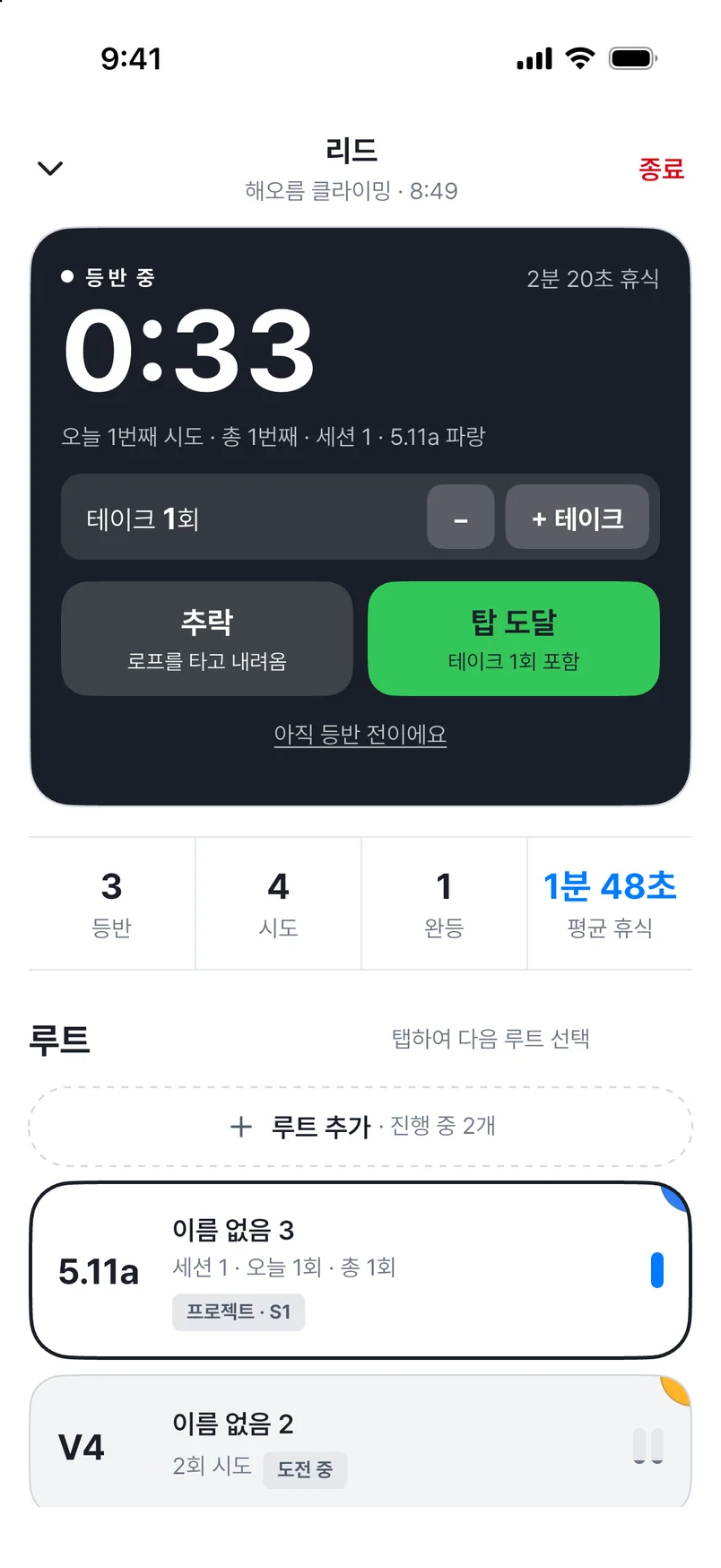
리드에서 로프에 매달려 쉬면 + 테이크를 누르세요. 테이크가 있으면 완등 대신 탑 도달로 기록됩니다.
리드에서 추락하면 어디까지 올라갔는지 고릅니다. ¼, ½, ¾, 거의 정상 중 하나이고 건너뛰기도 됩니다.
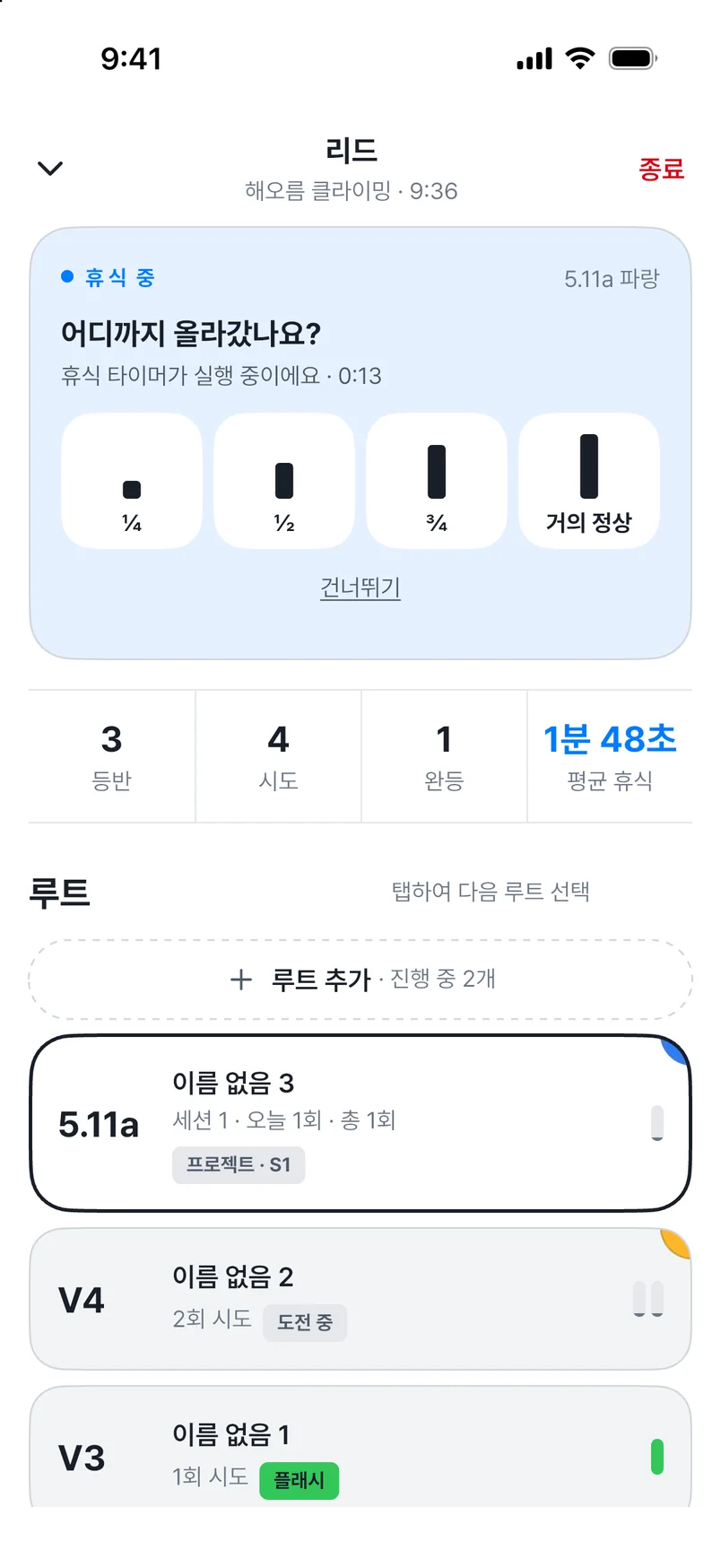
시도가 끝나면 휴식 시간이 흐릅니다. 두 번째 휴식부터는 이번 세션의 평균 휴식과 비교할 수 있습니다.
기록 고치기
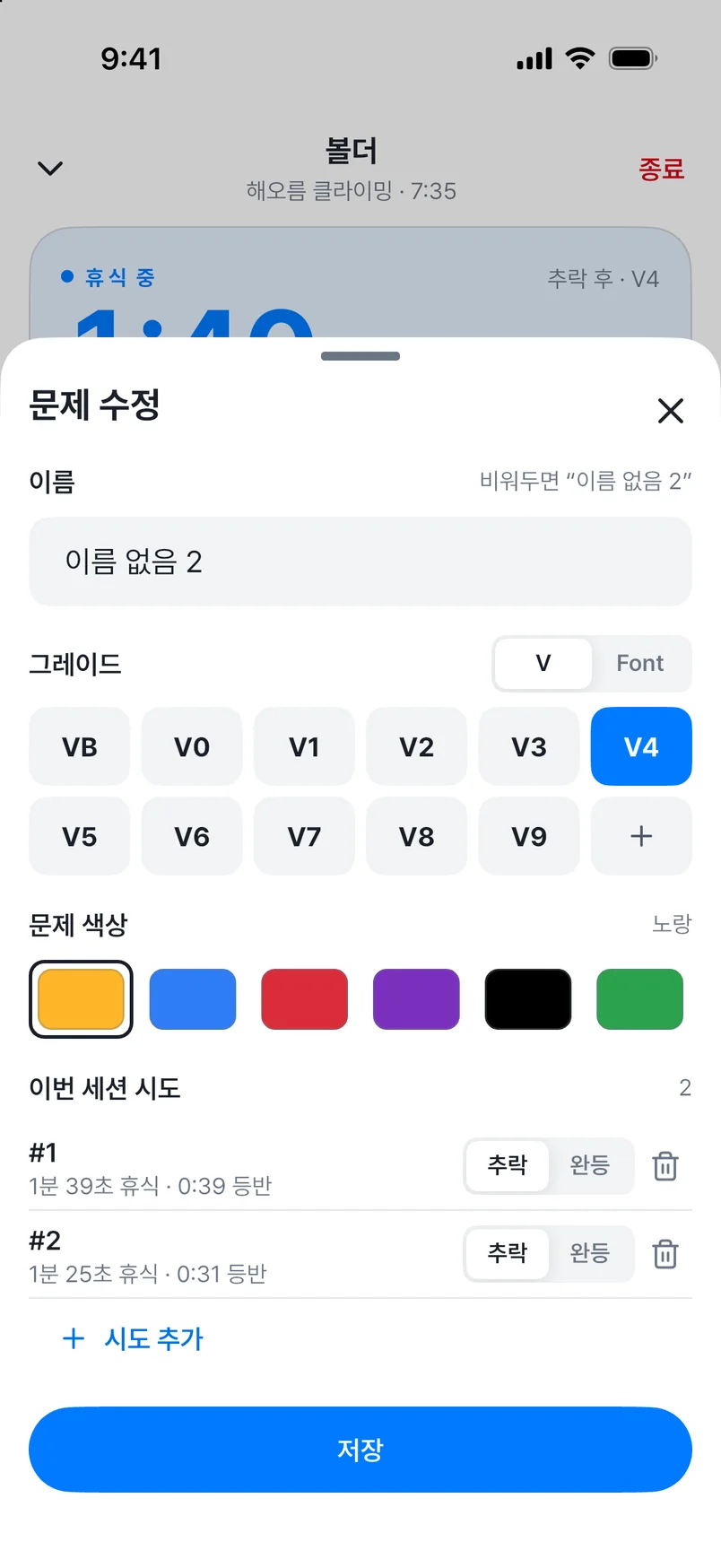
루트 카드를 왼쪽으로 밀어 편집이나 삭제를 누르세요. 편집에서 이름과 그레이드, 색상을 바꾸고 이번 세션의 시도를 추가하거나 지울 수 있습니다.
프로젝트 이어 가기
완등하지 않은 루트는 프로젝트가 됩니다. 같은 장소에서 루트를 추가할 때 위쪽에 나오며, 다른 장소의 프로젝트는 검색에서 찾을 수 있습니다.
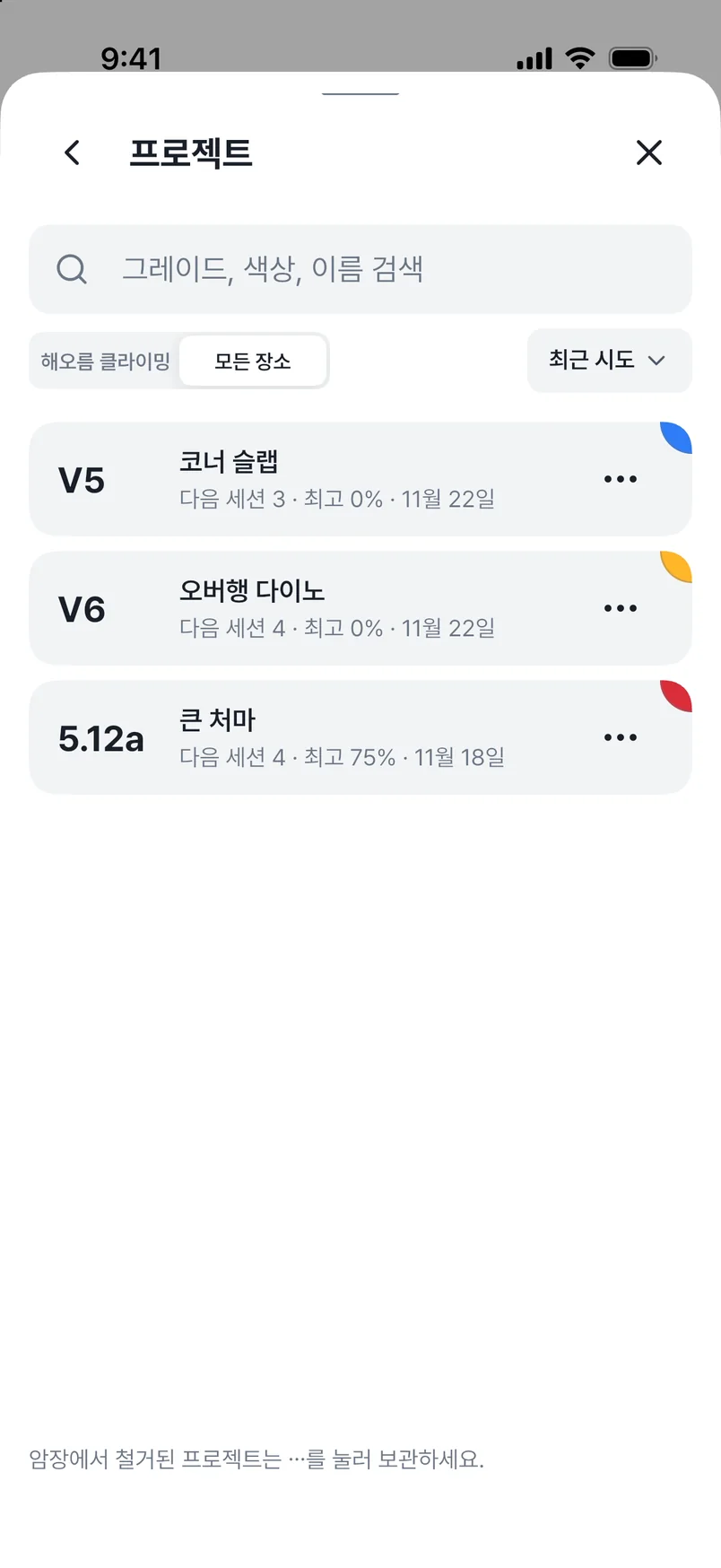
프로젝트를 고르면 세션 번호와 누적 시도 횟수가 이어집니다. 메모와 지난 시도는 로그북에서 봅니다.
세션 끝내기
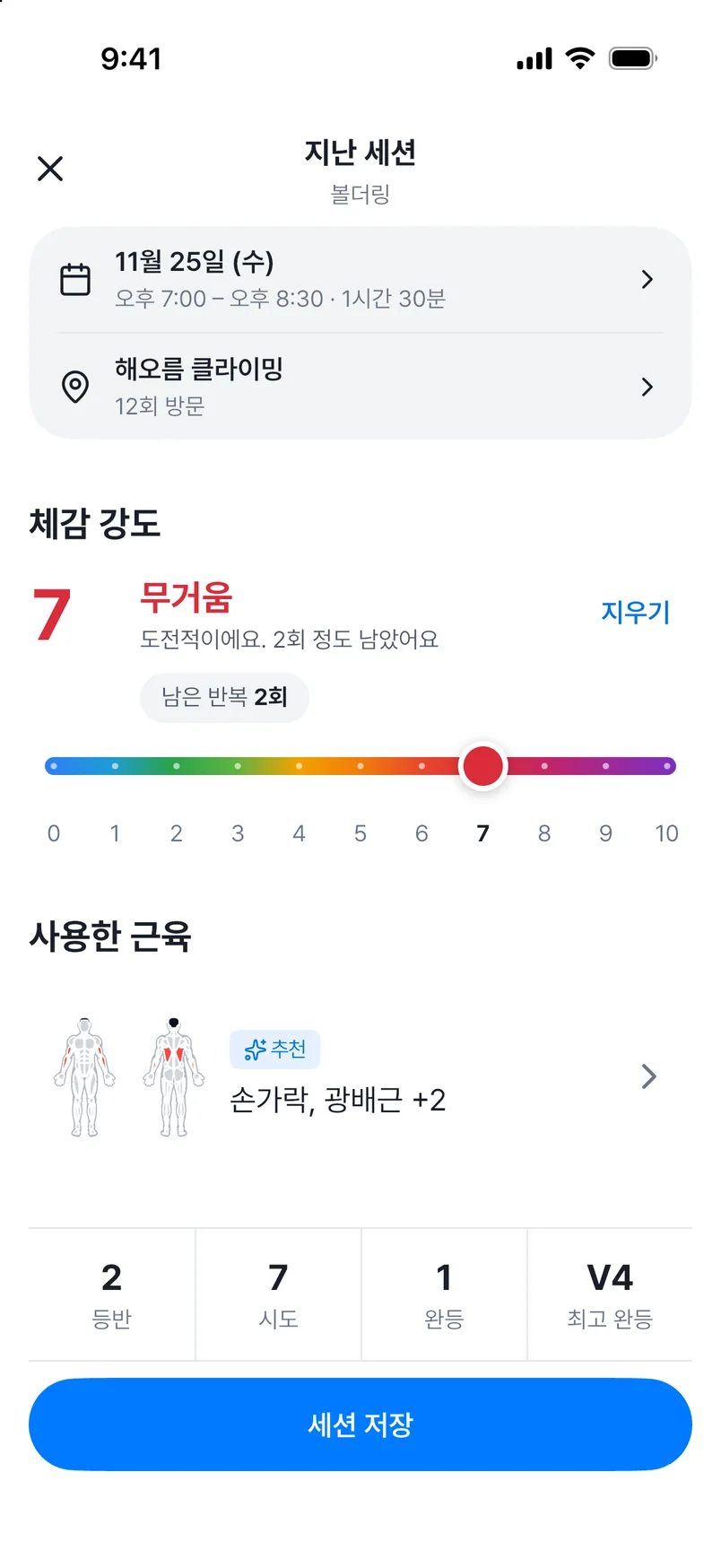
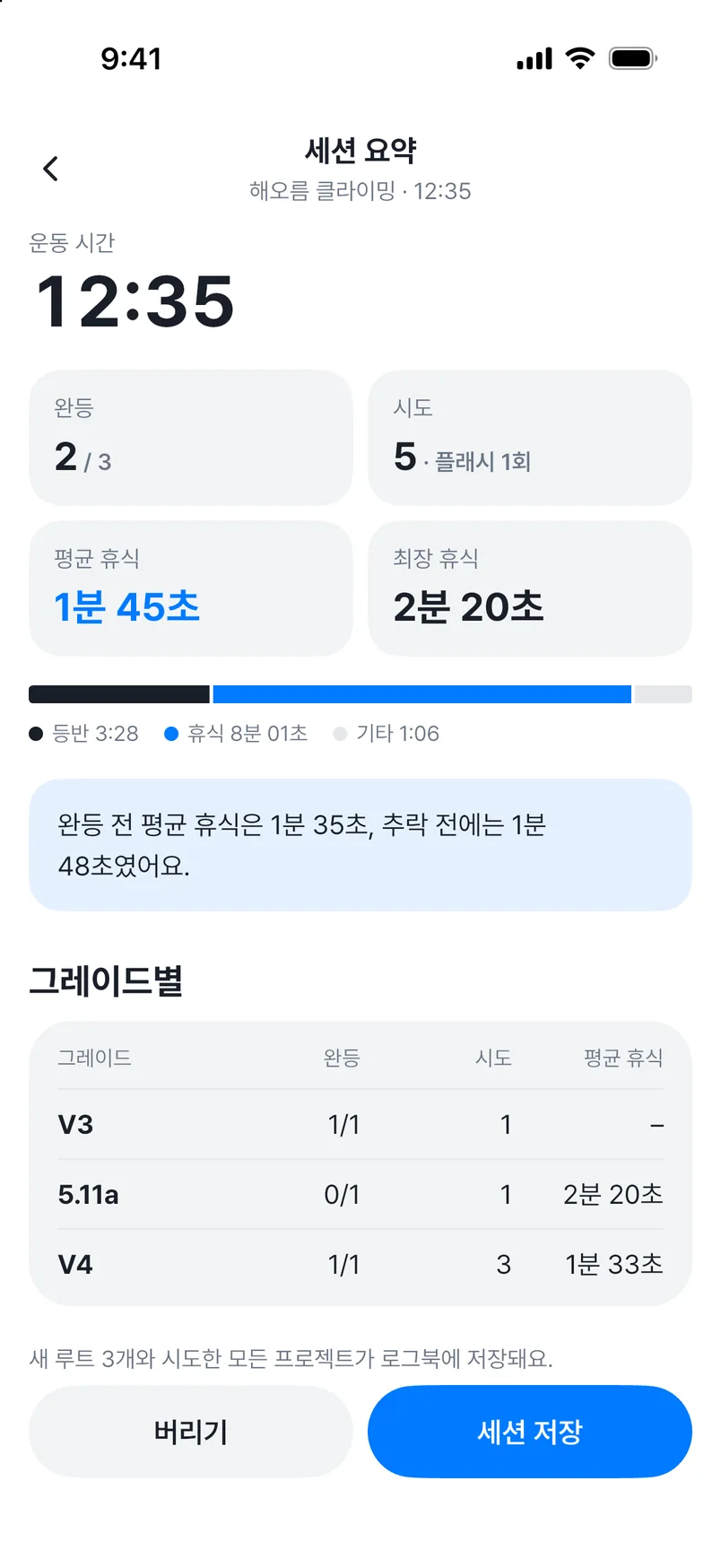
종료를 누르면 완등, 시도, 휴식과 그레이드별 결과가 나옵니다. 세션 저장을 누르고 운동 강도(RPE)를 고르면 끝납니다. 이 값은 손가락 배터리와 Frez Score 계산에 쓰입니다.
지난 세션 추가하기
클라이머 버튼에서 지난 세션 추가를 고르고 시간, 장소, 체감 강도를 입력하세요. 루트는 선택 사항입니다.
같은 그레이드를 여러 개 올랐다면 문제 수나 루트 수를 늘리세요. 한 번에 30개까지 추가하고 이름, 시도, 완등을 하나씩 바꿀 수 있습니다.