什么是训练计划?
训练计划是一份保存好的动作清单,包含组数、次数和休息。点按开始,它就会按计划在训练页面中打开。
创建训练计划
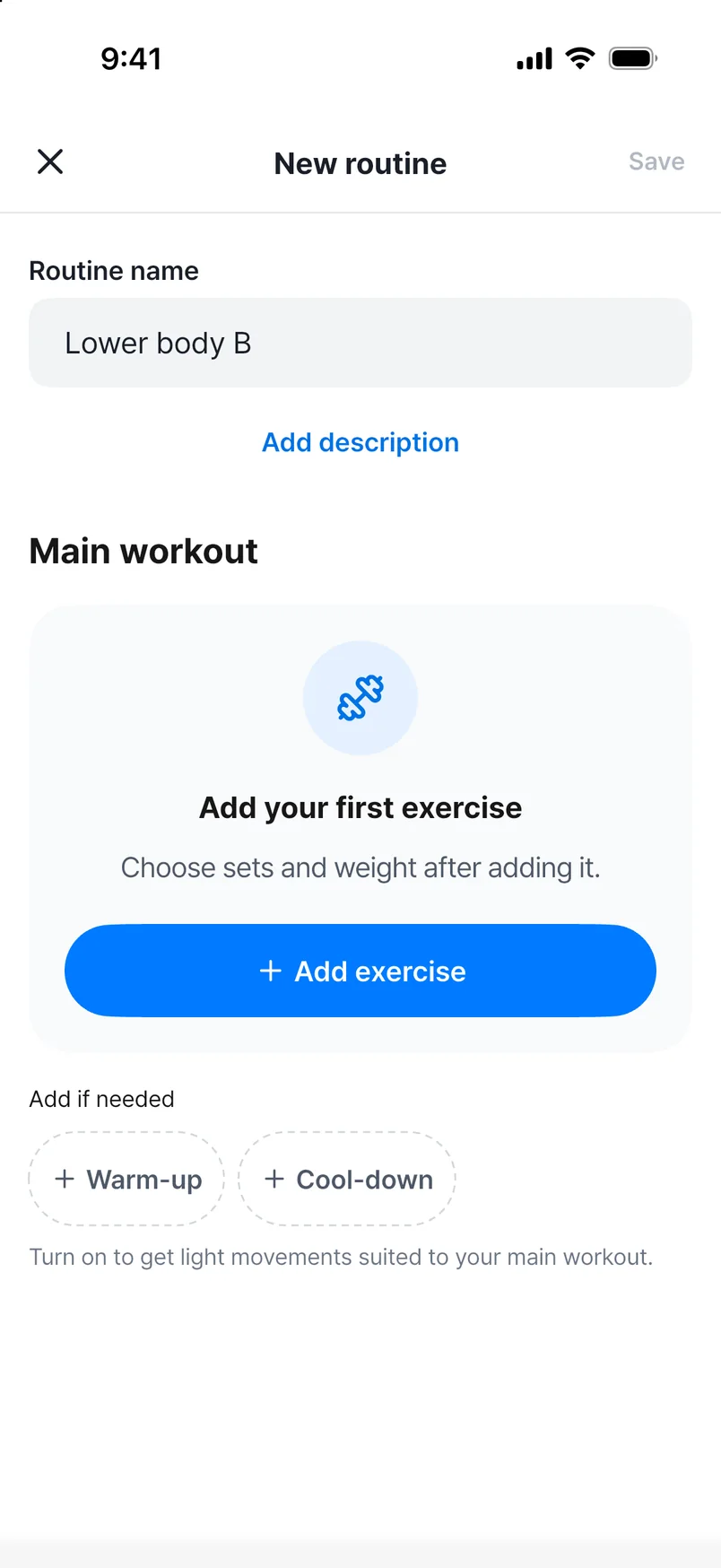
在“锻炼”标签页点按新训练计划,输入名称,然后点按添加训练动作。
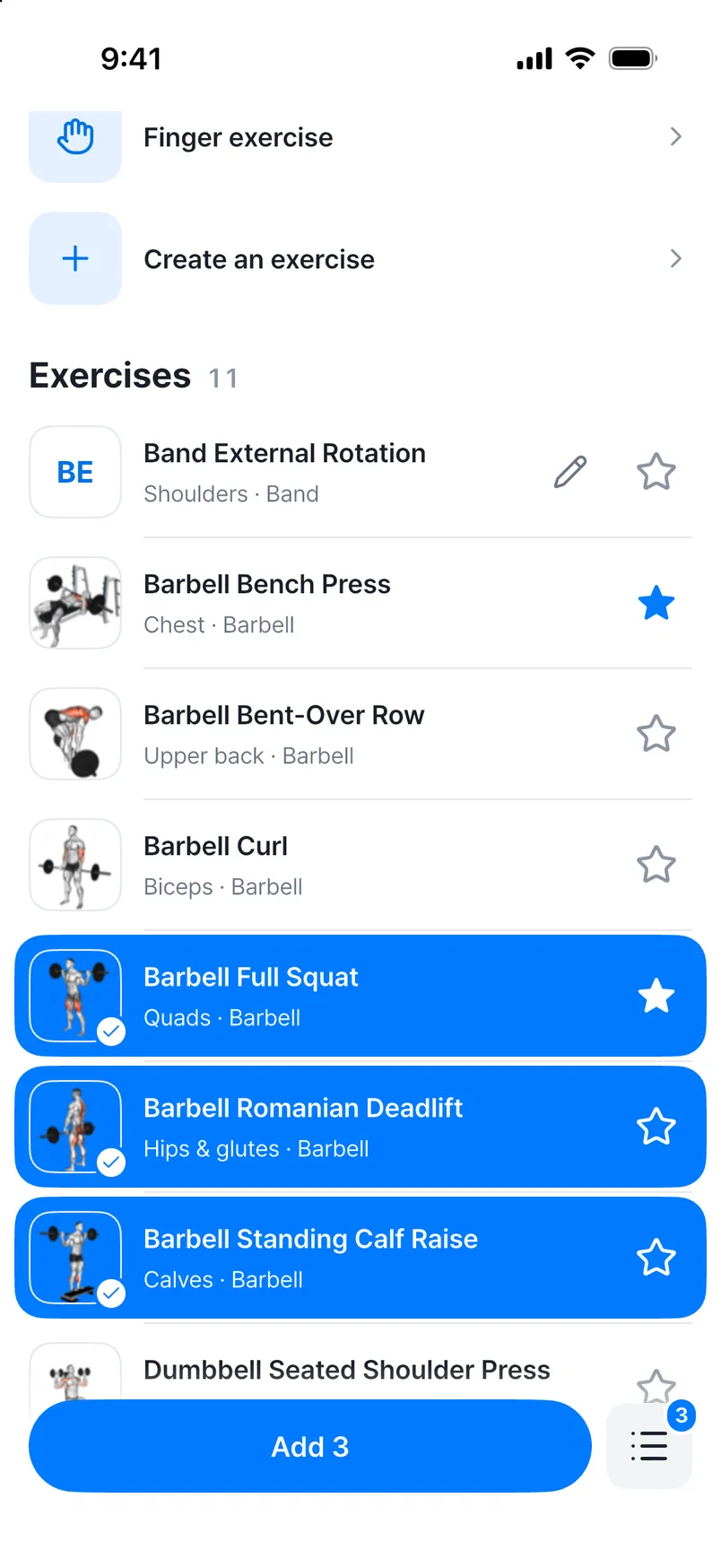
为每个动作设置组数、重量和次数。用 − 和 + 修改组数,用它们中间的按钮设置休息。向左滑动某一组可以删除。
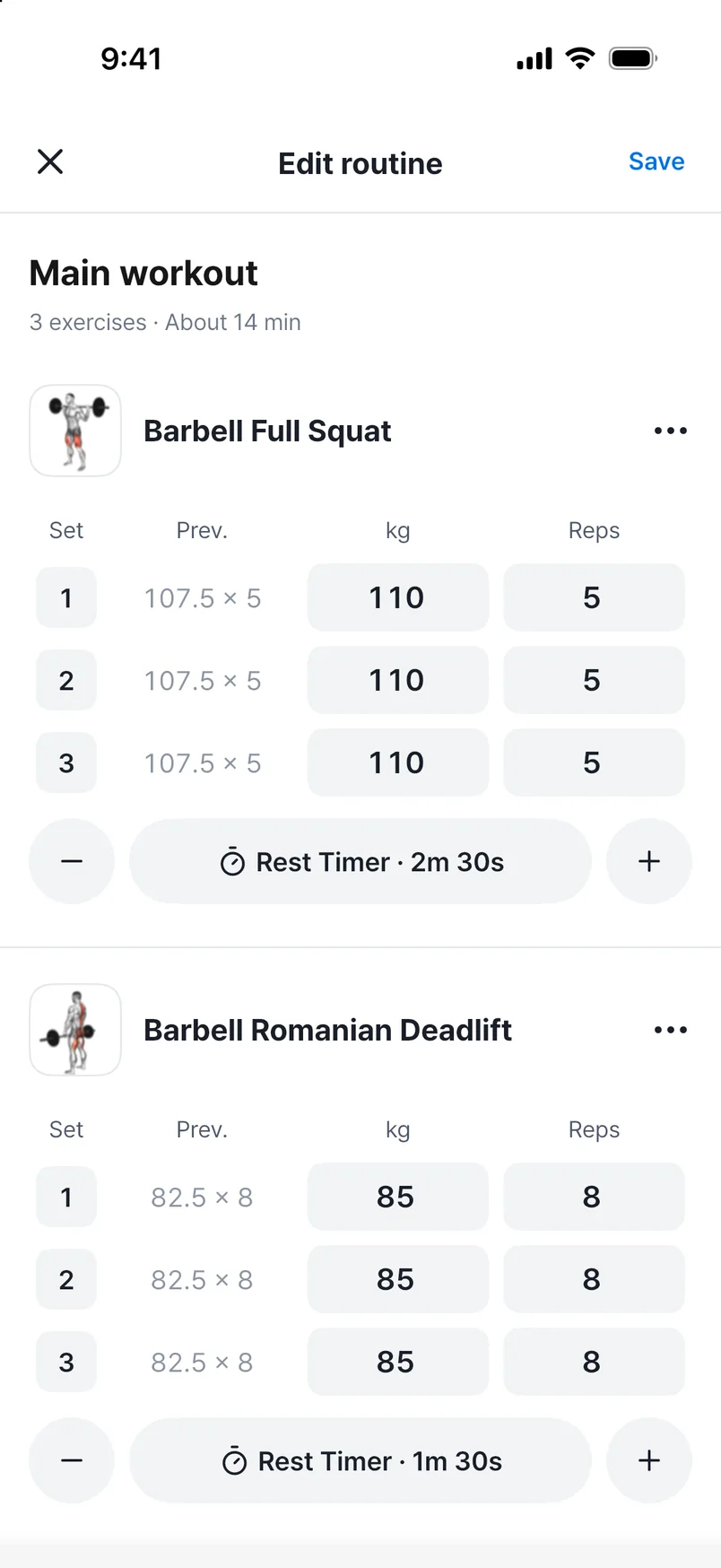
按住动作名称并拖动,可以调整顺序。它的 ⋯ 菜单里有更换动作、与下一个动作组成超级组和创建副本。
添加热身和放松
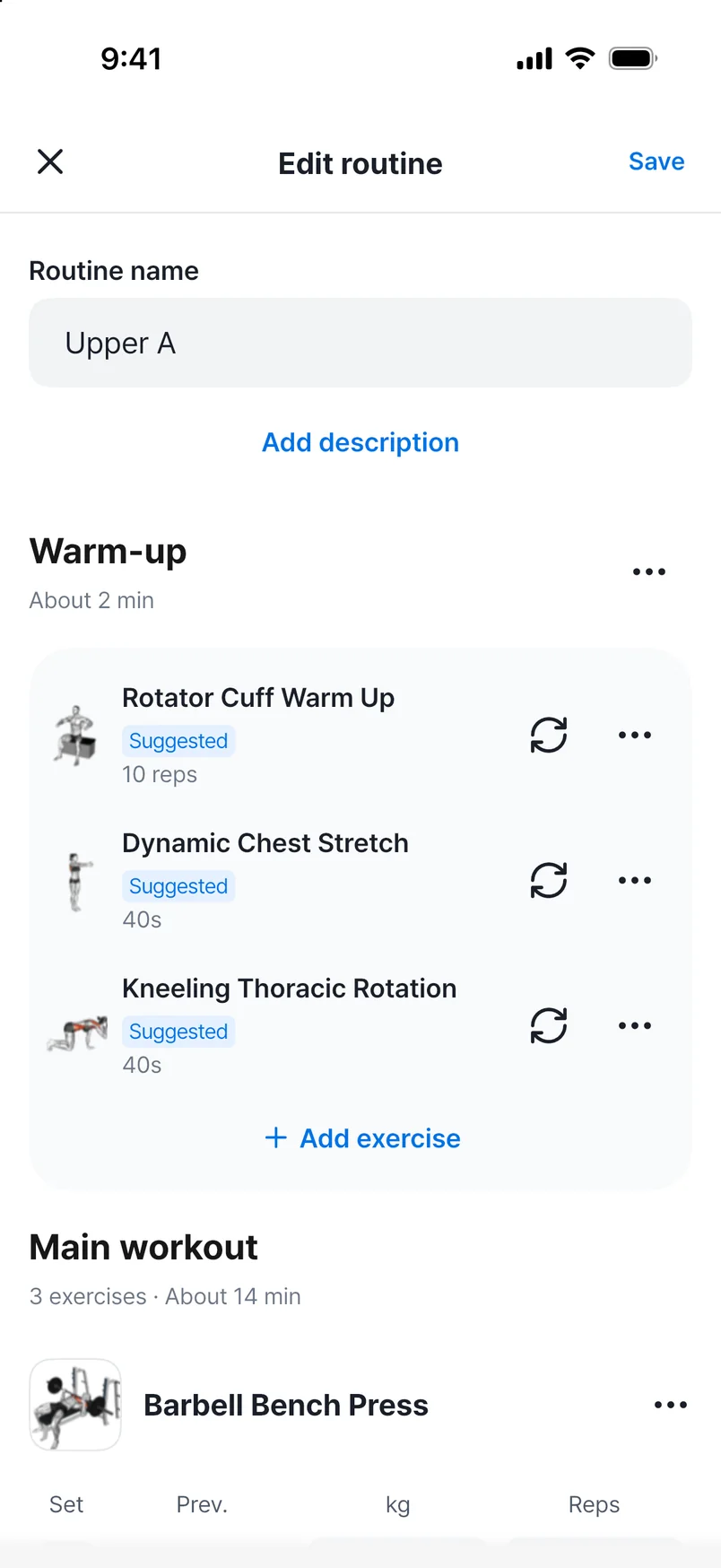
在底部的按需添加下,打开热身或放松,就会得到适合你主训练的动作。可以让它重新推荐,也可以自己选择。它们不计入训练量。
开始训练计划
打开一个训练计划,可以看到它的训练量趋势、动作和最近的训练,然后点按开始。
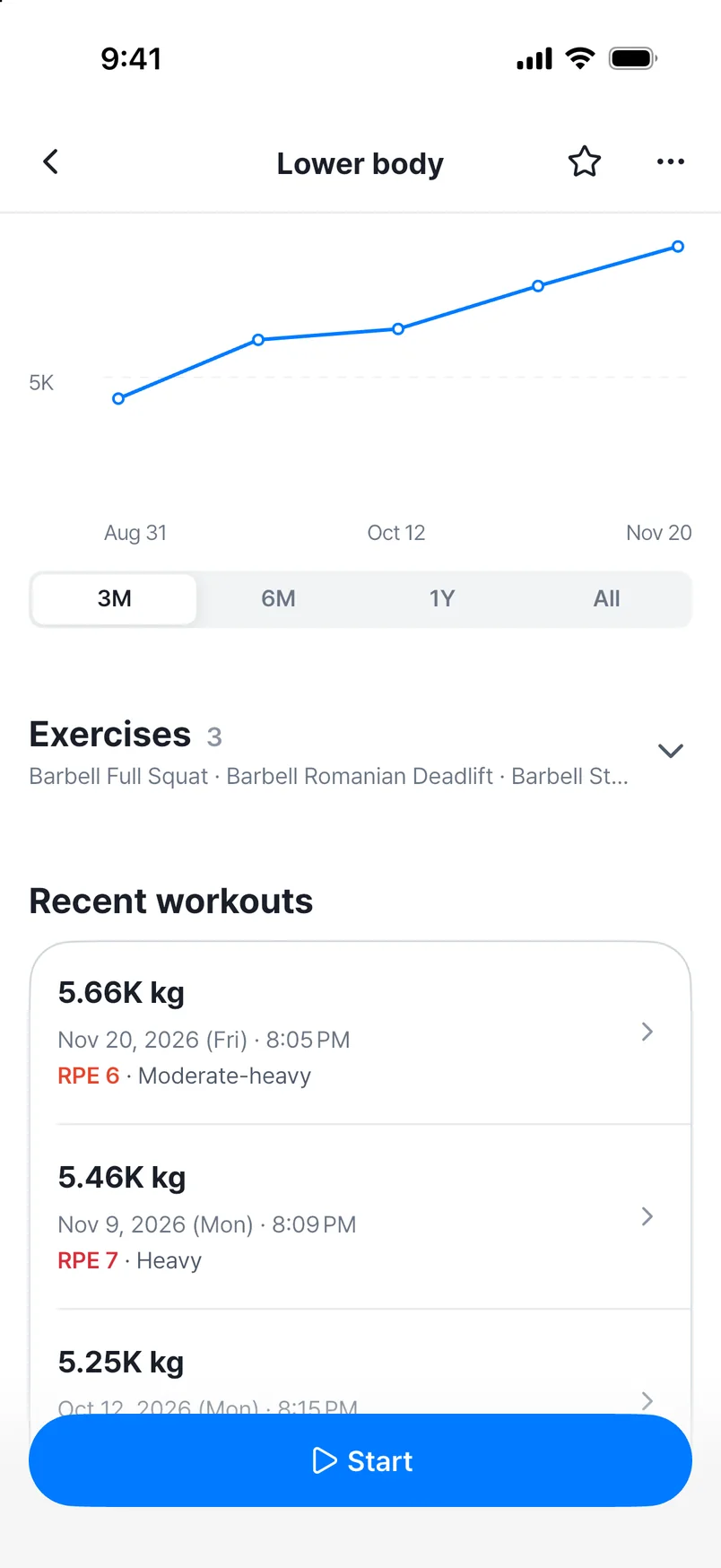
⋯ 菜单里有编辑训练计划、分享训练计划和删除训练计划。想把它安排在特定的日子,请把它加入日程。
用文件夹整理训练计划
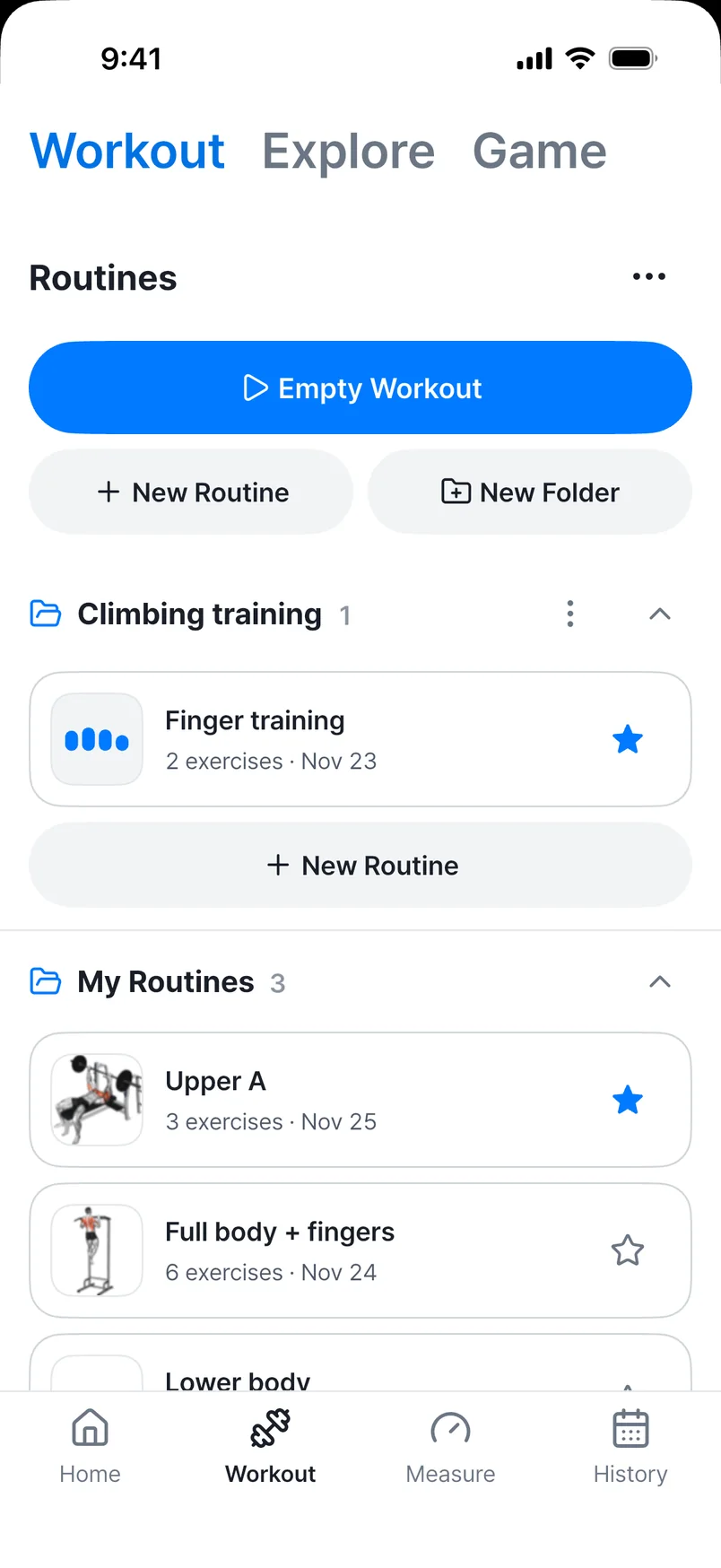
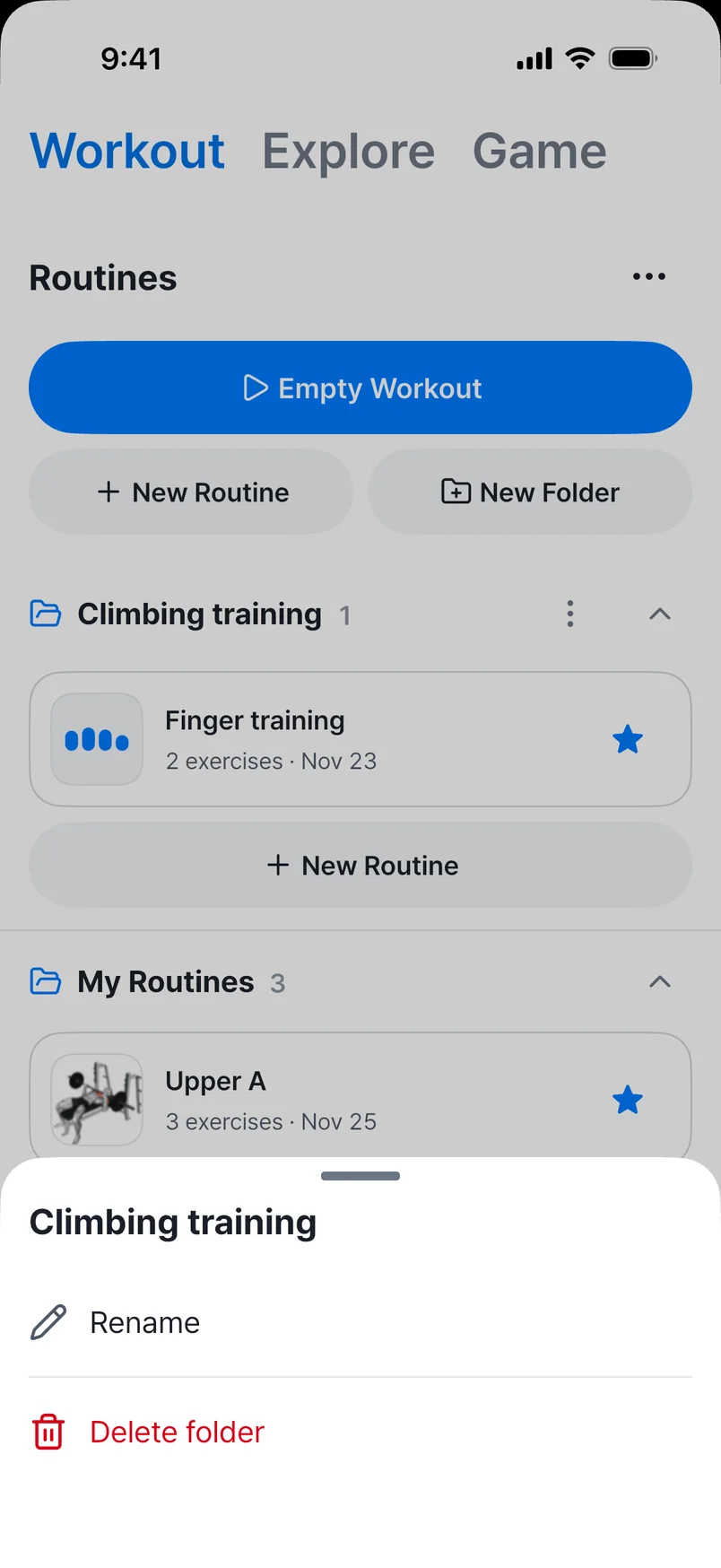
点按新文件夹创建一个。按住训练计划并拖动,可以把它移到另一个文件夹。点按文件夹旁的 ⋮,可以重命名或删除文件夹。
把训练计划固定到首页
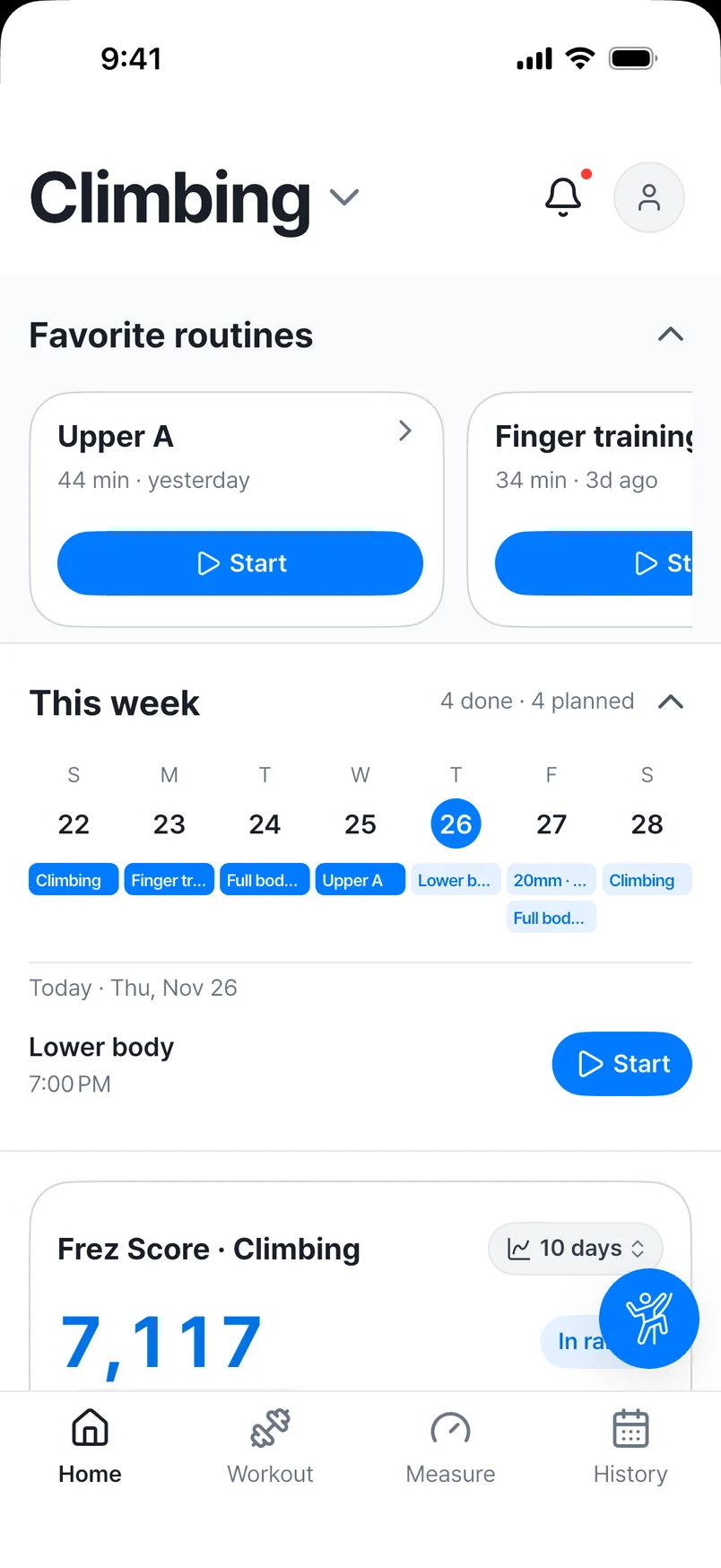
点按训练计划旁的星标,就会把它加入首页的收藏的训练,可以直接从那里开始。
把过去的训练保存为训练计划
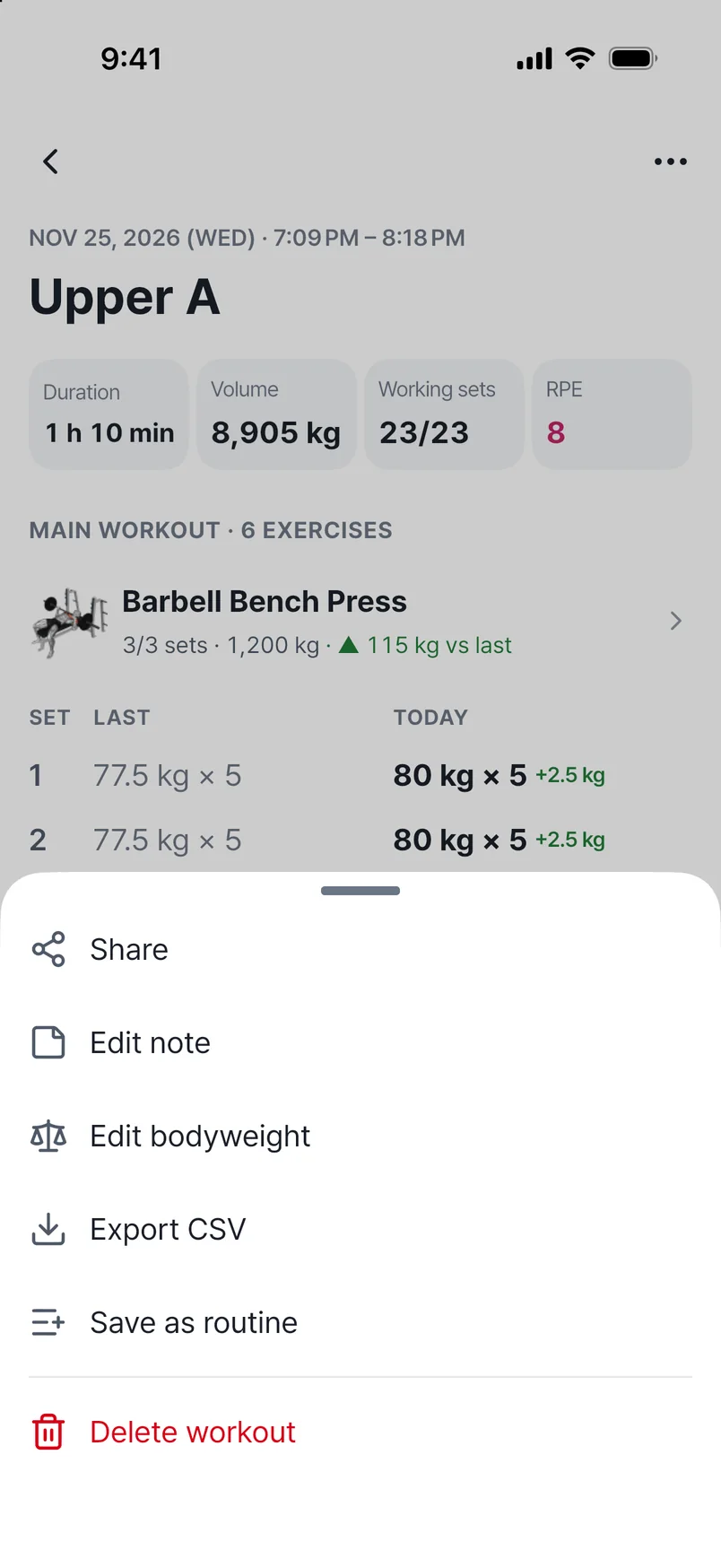
在“记录”标签页打开日历中的某一天,再打开那次训练,在 ⋯ 中选择保存为训练计划。结束一次空白训练时,Frez 也会询问是否把它保存为训练计划。
训练后更新训练计划
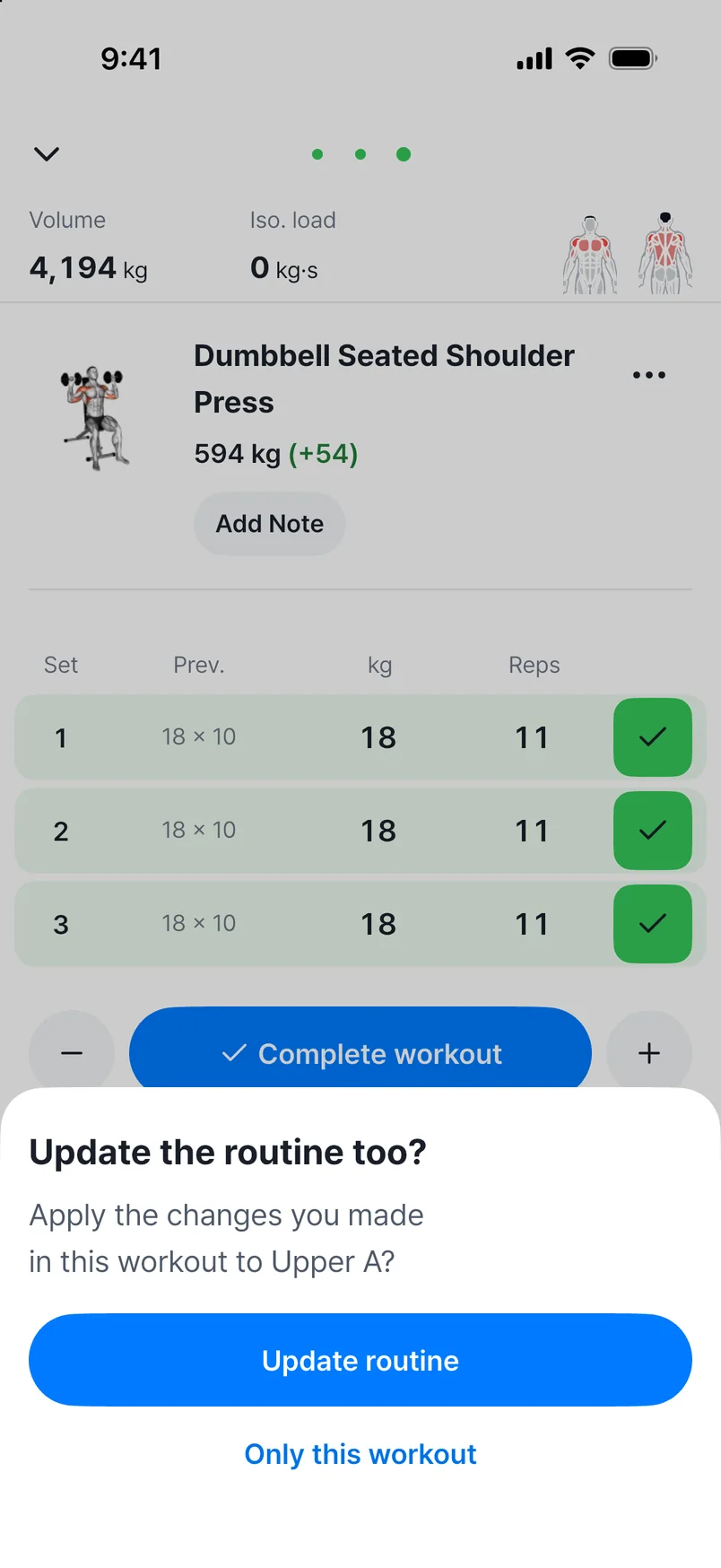
如果你在训练中更改了动作、顺序、组数、次数或休息,结束时 Frez 会询问也更新训练计划?。更新训练计划会保存这些更改,仅本次训练则保持训练计划原样。训练计划中设置的重量和力量目标不会改变。